PDF в Excel
Например, артикул 001234 из PDF-спецификации можно сохранить в XLSX как текст. Тип задаётся отдельно для нужного столбца каждой таблицы и сбрасывается после коррекции её сетки. CSV типов ячеек не хранит: при импорте в Excel задайте столбцу артикулов текстовый тип. DOKIVO находит таблицы и позволяет исправить их сетку до выгрузки. Для артикулов с ведущими нулями выберите XLSX, откройте «Значения и листы XLSX» и задайте столбцу тип «Текст — сохранить коды и обозначения». Для сканов можно включить OCR; извлечённые коды, числа и даты нужно сверить с оригиналом. Подготовка, ошибки и проверка результата.
Найти таблицы в PDF и сохранить их в XLSX или CSV. Вход: PDF с таблицами или сканами. Результат: XLSX с выбранными таблицами; CSV для одной таблицы.
PDF с таблицами или сканами XLSX с выбранными таблицами; CSV для одной таблицы
Открыть рабочее пространствоФайл добавляется в рабочем пространстве; доступные настройки видны до запуска. До 20 МБ — без регистрации.
Короткий ответ
DOKIVO находит таблицы и позволяет исправить их сетку до выгрузки. Для артикулов с ведущими нулями выберите XLSX, откройте «Значения и листы XLSX» и задайте столбцу тип «Текст — сохранить коды и обозначения». Для сканов можно включить OCR; извлечённые коды, числа и даты нужно сверить с оригиналом.
Форматы, результат и ограничения
- Входные данные
- PDF с таблицами или сканами
- Результат
- XLSX с выбранными таблицами; CSV для одной таблицы
- Рабочий сценарий
- перенос материалов между Word, Excel, PowerPoint, PDF и архивными профилями PDF/A.
- Ограничения
- Формулы PDF не восстанавливаются. Проверка связей включается для XLSX, не исправляет данные и не подтверждает точность OCR.
- Хранение
- DOKIVO не предоставляет файловое хранилище. Временные результаты доступны для повторного скачивания: сканер — до 15 минут, остальные задания — до 15 минут, OCR — до 30 минут после завершения. Повторный запрос не продлевает срок. Исходники и промежуточные файлы очищаются после обработки; готовый результат удаляется по сроку или при явном удалении задания.
Когда использовать
- Перенести таблицу из отчёта в Excel.
- Извлечь строки счёта в XLSX.
- Сохранить табличные данные в CSV.
Как запустить
- 1. Откройте рабочее пространство «PDF в Excel», добавьте один PDF и дождитесь анализа страниц.
- 2. Выберите нужные таблицы, проверьте строки и столбцы; для скана включите OCR и укажите язык.
- 3. Чтобы сохранить артикулы вроде 001234, выберите XLSX и откройте «Значения и листы XLSX». В списке «Столбец в исправленной сетке» выберите столбец артикулов, а в «Тип выбранного столбца» — «Текст — сохранить коды и обозначения». Повторите для каждой выбранной таблицы; после коррекции сетки задайте тип заново.
- 4. Для XLSX при необходимости откройте «Проверка связей в таблицах»: задайте одинаковые значения по идентификатору или произведение двух столбцов, затем примените проверку. Между таблицами сравниваются только одинаковые заголовки и ширина.
- 5. Задайте формат XLSX или CSV, запустите обработку и скачайте результат.
- 6. Откройте таблицу и лист «Проверка значений», если проверка включена. Связи не исправляют данные и не подтверждают точность OCR; непроверенные ячейки и пропуски отмечены отдельно.
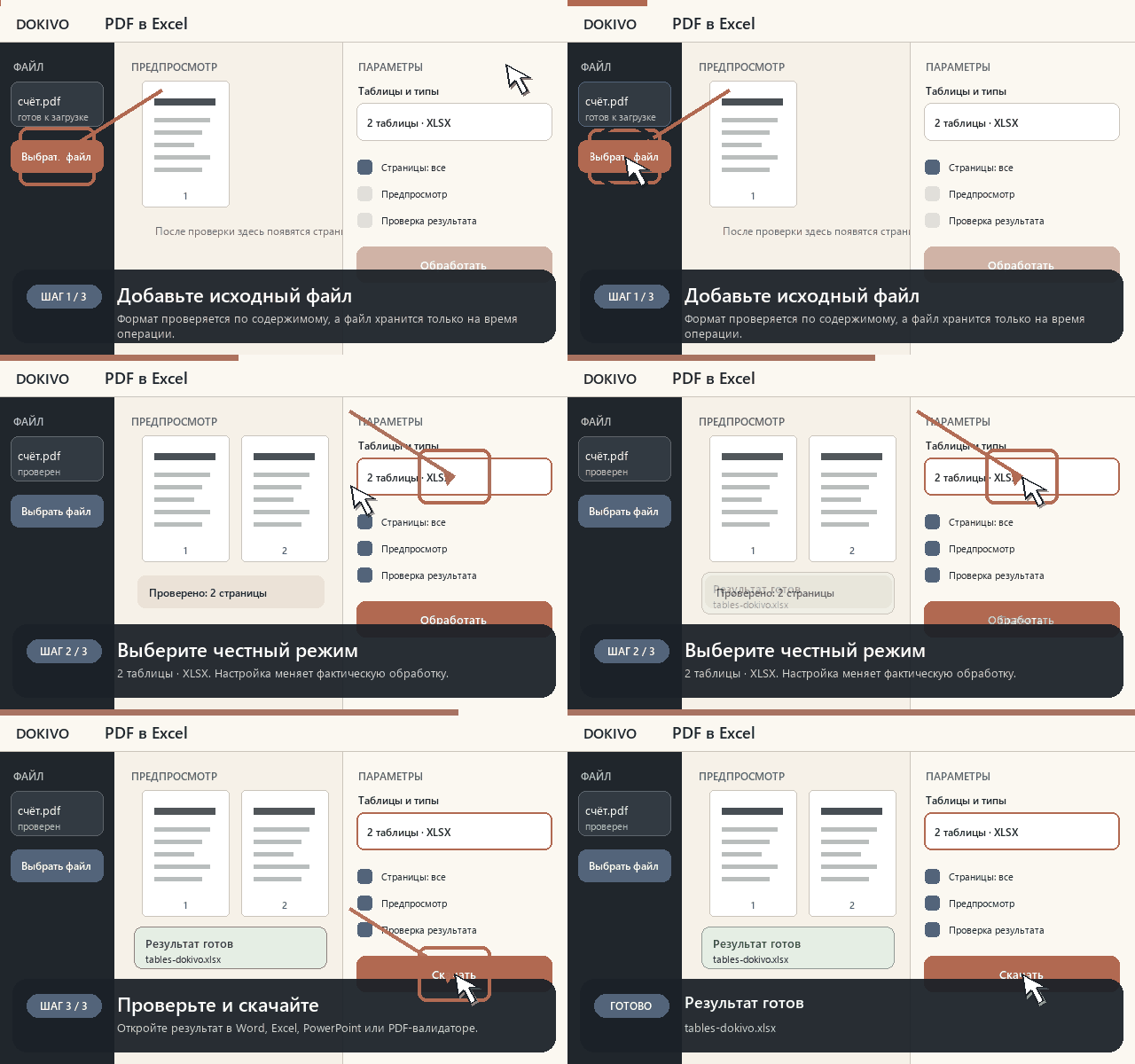
Короткая GIF-инструкция
Проверка найденных таблиц и выгрузка в XLSX или CSV.
Показать: Таблицы PDF в Excel
Что проверить перед скачиванием
Контрольный список зависит от формата и режима. Он приведён в точной инструкции для «PDF в Excel».
Если не получается
Не запускайте «PDF в Excel» повторно вслепую: сохраните исходник и точный текст ошибки. Причины остановки и безопасный способ повтора разобраны отдельно.
Безопасность и удаление файлов
DOKIVO не предоставляет файловое хранилище. Временные результаты доступны для повторного скачивания: сканер — до 15 минут, остальные задания — до 15 минут, OCR — до 30 минут после завершения. Повторный запрос не продлевает срок. Исходники и промежуточные файлы очищаются после обработки; готовый результат удаляется по сроку или при явном удалении задания. Содержимое не записывается в историю операций; в личном кабинете остаются только технические счётчики и статус задачи без содержимого файла. Подробности и границы обещаний приведены в разделе «Безопасность».
Частые вопросы
Какие форматы принимает «PDF в Excel» и что получается на выходе?
Вход: PDF с таблицами или сканами. Результат: XLSX с выбранными таблицами; CSV для одной таблицы.
Хранит ли DOKIVO файлы после операции «PDF в Excel»?
DOKIVO не предоставляет файловое хранилище. Временные результаты доступны для повторного скачивания: сканер — до 15 минут, остальные задания — до 15 минут, OCR — до 30 минут после завершения. Повторный запрос не продлевает срок. Исходники и промежуточные файлы очищаются после обработки; готовый результат удаляется по сроку или при явном удалении задания.
Что именно делает инструмент «PDF в Excel» с файлом?
DOKIVO находит таблицы и позволяет исправить их сетку до выгрузки. Для артикулов с ведущими нулями выберите XLSX, откройте «Значения и листы XLSX» и задайте столбцу тип «Текст — сохранить коды и обозначения». Для сканов можно включить OCR; извлечённые коды, числа и даты нужно сверить с оригиналом.
Для каких задач подходит «PDF в Excel»?
Перенести таблицу из отчёта в Excel; извлечь строки счёта в XLSX; сохранить табличные данные в CSV.
Какие ограничения есть у «PDF в Excel»?
Формулы PDF не восстанавливаются. Проверка связей включается для XLSX, не исправляет данные и не подтверждает точность OCR.
Связанные задачи
Весь каталог: 66 инструментов · Инструкция по этой операции · Центр помощи
Связанные материалы
Материал опубликован и проверен: · версия 2026.08
Спецификации приходят регулярно?
Настройте схему столбцов по образцу и применяйте её к следующей партии — до 10 PDF в один XLSX с источниками и исключениями.
Проверяемый пример: исходные PDF, результат XLSX и ограничения
Блог и обновления
Проверенные изменения DOKIVO: что стало удобнее и как проверяли результат.