PDF в PowerPoint
Например, PDF-раздатку можно быстро разложить по слайдам для показа, а простой текстовый макет — получить как основу для ручной переработки презентации. В визуальном режиме каждая страница PDF становится фоном отдельного слайда. Редактируемый режим восстанавливает найденный текст и его примерное положение, но PDF не содержит исходных тем, master-слайдов, заметок, объектов и анимации PowerPoint. Подготовка, ошибки и проверка результата.
Создать PPTX как точные слайды-изображения или приблизительно редактируемые текстовые блоки. Вход: PDF. Результат: PPTX.
PDF PPTX
Открыть рабочее пространствоФайл добавляется в рабочем пространстве; доступные настройки видны до запуска. До 20 МБ — без регистрации.
Короткий ответ
В визуальном режиме каждая страница PDF становится фоном отдельного слайда. Редактируемый режим восстанавливает найденный текст и его примерное положение, но PDF не содержит исходных тем, master-слайдов, заметок, объектов и анимации PowerPoint.
Форматы, результат и ограничения
- Входные данные
- Результат
- PPTX
- Рабочий сценарий
- перенос материалов между Word, Excel, PowerPoint, PDF и архивными профилями PDF/A.
- Ограничения
- PDF не содержит master-слайды, темы, заметки и анимацию исходной презентации.
- Хранение
- DOKIVO не предоставляет файловое хранилище. Временные результаты доступны для повторного скачивания: сканер — до 15 минут, остальные задания — до 15 минут, OCR — до 30 минут после завершения. Повторный запрос не продлевает срок. Исходники и промежуточные файлы очищаются после обработки; готовый результат удаляется по сроку или при явном удалении задания.
Когда использовать
- Показать PDF как презентацию.
- Получить страницы PDF отдельными слайдами.
- Восстановить текстовые блоки в PPTX.
Как запустить
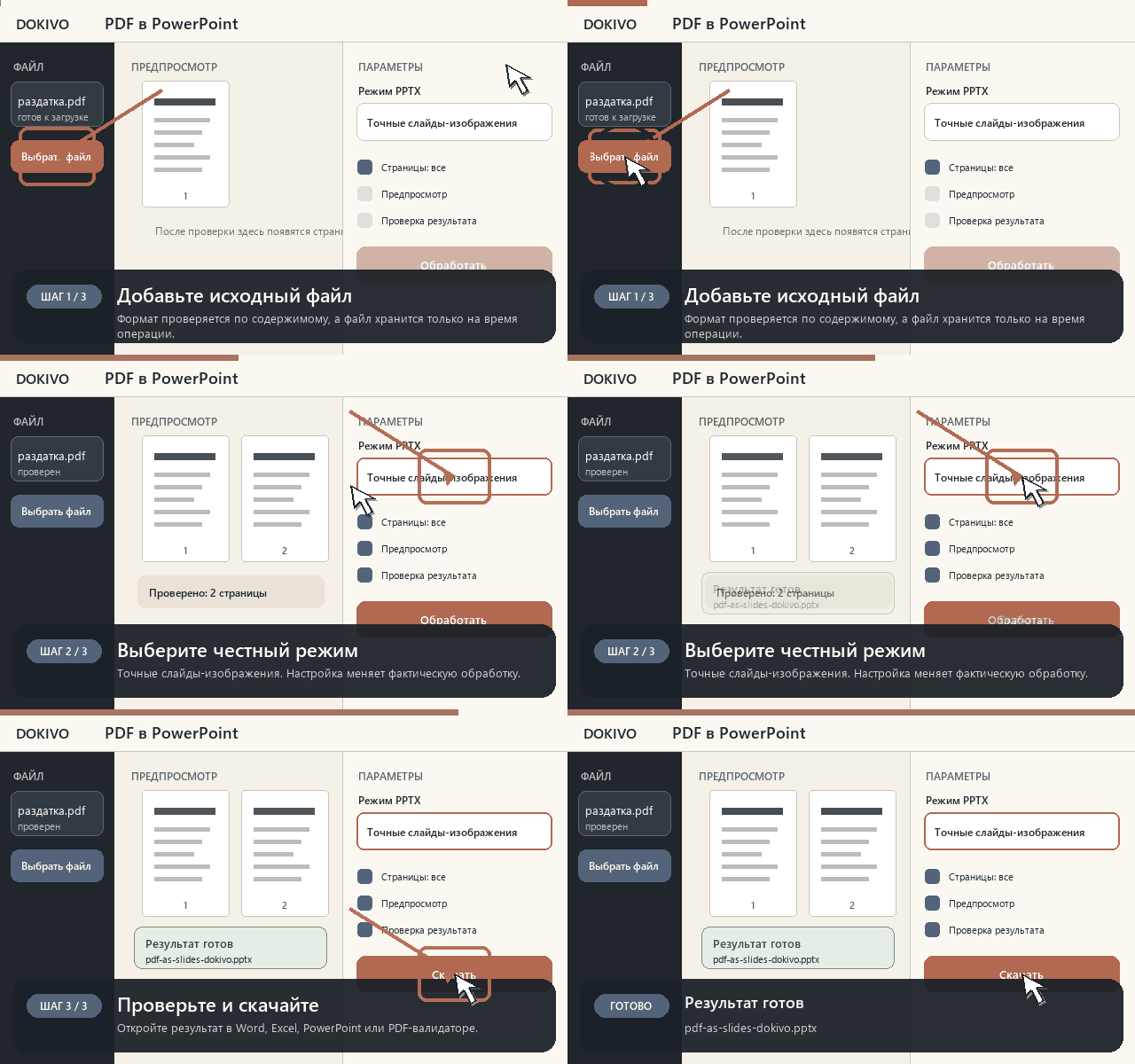
- 1. Откройте рабочее пространство «PDF в PowerPoint», добавьте PDF и выберите страницы.
- 2. Выберите «Слайды-изображения» для точного вида или «Редактируемый текст» для приблизительного восстановления блоков.
- 3. Проверьте миниатюры и предупреждение о едином размере слайдов, затем создайте PPTX.
- 4. Откройте PPTX в PowerPoint или LibreOffice Impress и сверьте порядок, кадрирование, текстовые блоки и шрифты.
Короткая GIF-инструкция
Выбор между точными слайдами-изображениями и приблизительно редактируемым текстом.
Показать: PDF в PowerPoint
Что проверить перед скачиванием
Контрольный список зависит от формата и режима. Он приведён в точной инструкции для «PDF в PowerPoint».
Если не получается
Не запускайте «PDF в PowerPoint» повторно вслепую: сохраните исходник и точный текст ошибки. Причины остановки и безопасный способ повтора разобраны отдельно.
Безопасность и удаление файлов
DOKIVO не предоставляет файловое хранилище. Временные результаты доступны для повторного скачивания: сканер — до 15 минут, остальные задания — до 15 минут, OCR — до 30 минут после завершения. Повторный запрос не продлевает срок. Исходники и промежуточные файлы очищаются после обработки; готовый результат удаляется по сроку или при явном удалении задания. Содержимое не записывается в историю операций; в личном кабинете остаются только технические счётчики и статус задачи без содержимого файла. Подробности и границы обещаний приведены в разделе «Безопасность».
Частые вопросы
Какие форматы принимает «PDF в PowerPoint» и что получается на выходе?
Вход: PDF. Результат: PPTX.
Хранит ли DOKIVO файлы после операции «PDF в PowerPoint»?
DOKIVO не предоставляет файловое хранилище. Временные результаты доступны для повторного скачивания: сканер — до 15 минут, остальные задания — до 15 минут, OCR — до 30 минут после завершения. Повторный запрос не продлевает срок. Исходники и промежуточные файлы очищаются после обработки; готовый результат удаляется по сроку или при явном удалении задания.
Что именно делает инструмент «PDF в PowerPoint» с файлом?
В визуальном режиме каждая страница PDF становится фоном отдельного слайда. Редактируемый режим восстанавливает найденный текст и его примерное положение, но PDF не содержит исходных тем, master-слайдов, заметок, объектов и анимации PowerPoint.
Для каких задач подходит «PDF в PowerPoint»?
Показать PDF как презентацию; получить страницы PDF отдельными слайдами; восстановить текстовые блоки в PPTX.
Какие ограничения есть у «PDF в PowerPoint»?
PDF не содержит master-слайды, темы, заметки и анимацию исходной презентации.
Связанные задачи
Весь каталог: 66 инструментов · Инструкция по этой операции · Центр помощи
Связанные материалы
Материал опубликован и проверен: · версия 2026.08