Подписать PDF
Например, одну подпись можно поставить под реквизитами, а вторую — рядом с исправлением. DOKIVO принимает нарисованный или загруженный образец подписи и размещает его как изображение в выбранных координатах страниц. Подготовка, ошибки и проверка результата.
Разместить одну или несколько визуальных подписей. Вход: PDF, нарисованная или загруженная подпись. Результат: PDF.
PDF · нарисованная или загруженная подпись PDF
Открыть рабочее пространствоФайл добавляется в рабочем пространстве; доступные настройки видны до запуска. До 20 МБ — без регистрации.
Короткий ответ
DOKIVO принимает нарисованный или загруженный образец подписи и размещает его как изображение в выбранных координатах страниц.
Форматы, результат и ограничения
- Входные данные
- PDF, нарисованная или загруженная подпись
- Результат
- Рабочий сценарий
- подготовка документов к отправке, печати, публикации или совместной работе.
- Ограничения
- Это визуальное размещение подписи, а не квалифицированная электронная подпись.
- Хранение
- DOKIVO не предоставляет файловое хранилище. Временные результаты доступны для повторного скачивания: сканер — до 15 минут, остальные задания — до 15 минут, OCR — до 30 минут после завершения. Повторный запрос не продлевает срок. Исходники и промежуточные файлы очищаются после обработки; готовый результат удаляется по сроку или при явном удалении задания.
Когда использовать
- Добавить визуальную подпись.
- Подписать несколько страниц.
- Заполнить форму без печати.
Как запустить
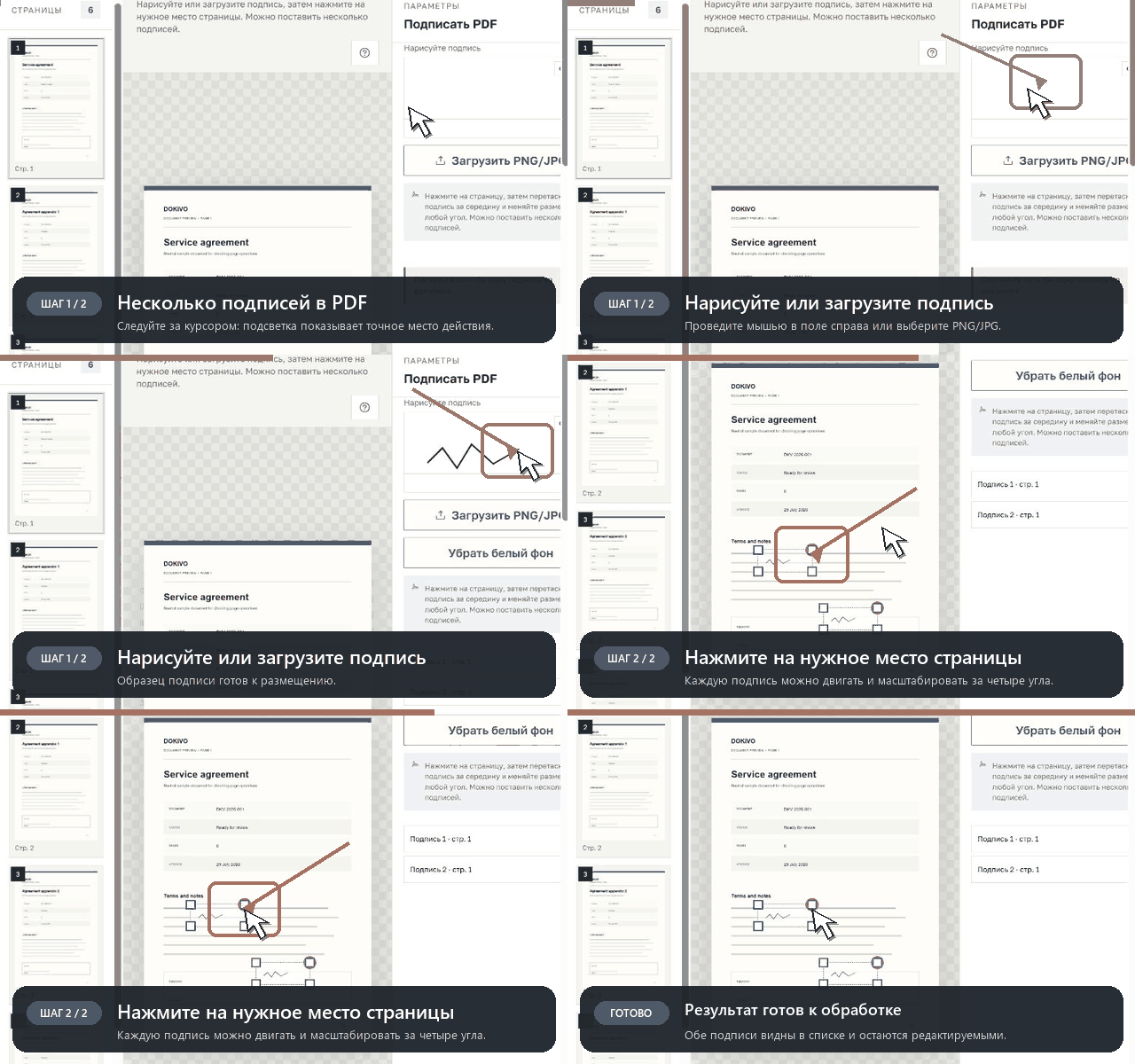
- 1. Откройте рабочее пространство «Подписать PDF» и добавьте PDF.
- 2. Нарисуйте подпись либо нажмите «Загрузить PNG/JPG»; при необходимости используйте «Убрать белый фон».
- 3. Нажмите на нужное место страницы, переместите и масштабируйте подпись, затем скачайте PDF и проверьте все размещения.
Короткая GIF-инструкция
Рисование, размещение и масштабирование подписей прямо на странице.
Показать: Несколько подписей в PDF
Что проверить перед скачиванием
Контрольный список зависит от формата и режима. Он приведён в точной инструкции для «Подписать PDF».
Если не получается
Не запускайте «Подписать PDF» повторно вслепую: сохраните исходник и точный текст ошибки. Причины остановки и безопасный способ повтора разобраны отдельно.
Безопасность и удаление файлов
DOKIVO не предоставляет файловое хранилище. Временные результаты доступны для повторного скачивания: сканер — до 15 минут, остальные задания — до 15 минут, OCR — до 30 минут после завершения. Повторный запрос не продлевает срок. Исходники и промежуточные файлы очищаются после обработки; готовый результат удаляется по сроку или при явном удалении задания. Содержимое не записывается в историю операций; в личном кабинете остаются только технические счётчики и статус задачи без содержимого файла. Подробности и границы обещаний приведены в разделе «Безопасность».
Частые вопросы
Какие форматы принимает «Подписать PDF» и что получается на выходе?
Вход: PDF, нарисованная или загруженная подпись. Результат: PDF.
Хранит ли DOKIVO файлы после операции «Подписать PDF»?
DOKIVO не предоставляет файловое хранилище. Временные результаты доступны для повторного скачивания: сканер — до 15 минут, остальные задания — до 15 минут, OCR — до 30 минут после завершения. Повторный запрос не продлевает срок. Исходники и промежуточные файлы очищаются после обработки; готовый результат удаляется по сроку или при явном удалении задания.
Что именно делает инструмент «Подписать PDF» с файлом?
DOKIVO принимает нарисованный или загруженный образец подписи и размещает его как изображение в выбранных координатах страниц.
Для каких задач подходит «Подписать PDF»?
Добавить визуальную подпись; подписать несколько страниц; заполнить форму без печати.
Какие ограничения есть у «Подписать PDF»?
Это визуальное размещение подписи, а не квалифицированная электронная подпись.
Связанные задачи
Весь каталог: 66 инструментов · Инструкция по этой операции · Центр помощи
Связанные материалы
Материал опубликован и проверен: · версия 2026.08