Word в PDF
Подготовьте документ к отправке. Проверьте готовые страницы, скачайте PDF или добавьте подпись.
Откройте Word.
Проверьте PDF.
Один файл, готовые страницы и продолжение работы в той же вкладке.
Выбрать свой документ Попробовать на примере Загрузится учебная программа встречи в DOCX. Обработку запустите сами. Посмотреть инструкциюПосмотрите, как это работает
GIF-запись настоящего инструмента. Можно остановить показ и выбрать телефон или компьютер.
Готовой записи для этого устройства пока нет. Выберите доступную версию выше или откройте текстовую инструкцию.
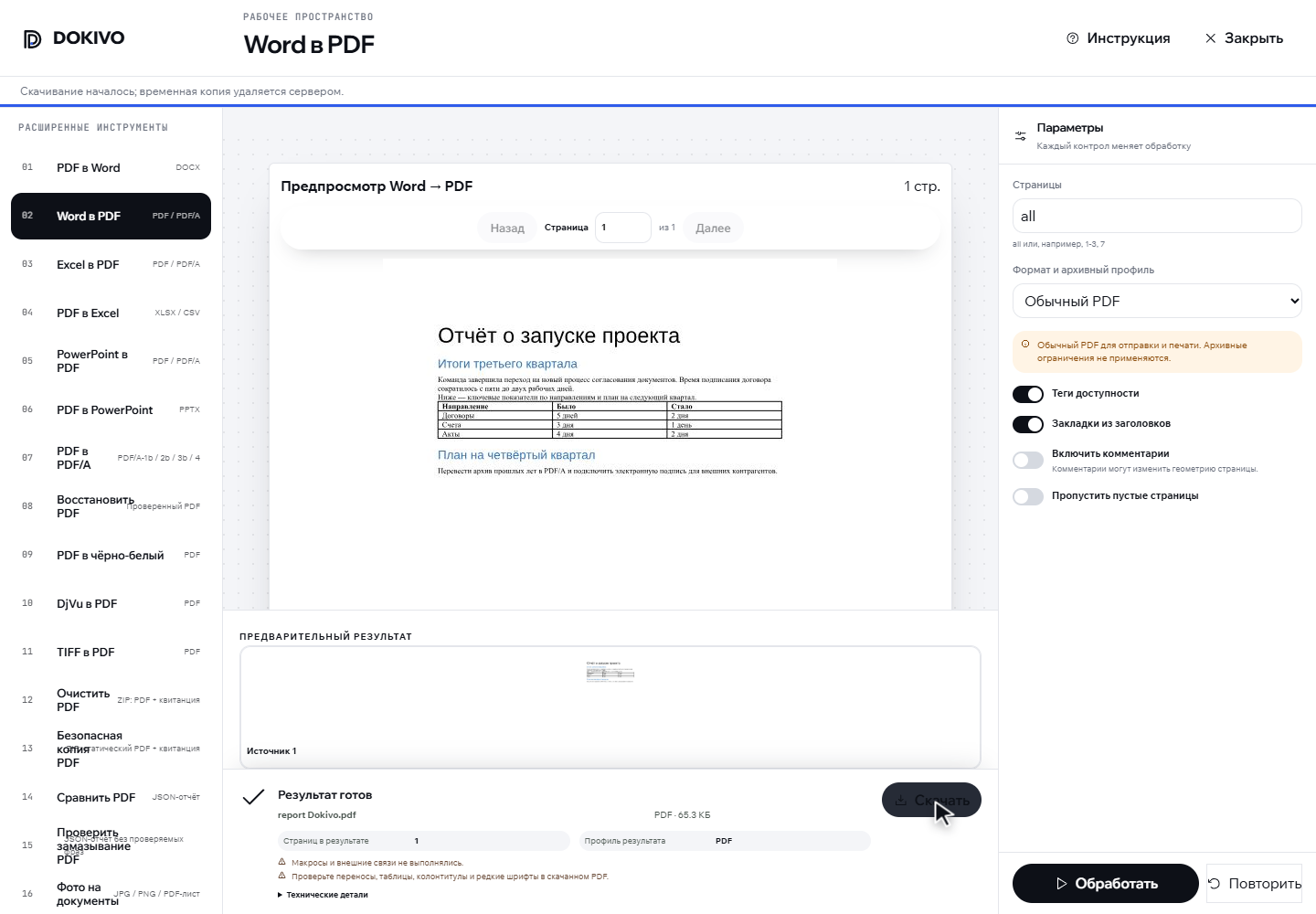
- Нажмите «Выбрать файл» и откройте документ Word.
- Проверьте страницу в предпросмотре.
- Оставьте формат «Обычный PDF».
- Нажмите «Обработать» и дождитесь результата.
- Нажмите «Скачать» в блоке готового результата.
От документа к готовому PDF
Раскройте шаг, чтобы увидеть, что проверить.
1. Выберите документWord и параметры экспортаЧто настроить +
Добавьте файл, дождитесь предварительной проверки и нажмите «Обработать».
Для обычной отправки выберите PDF. Для архива — нужный профиль PDF/A. Страницы, закладки и комментарии настраиваются отдельно.
2. Проверьте страницыОткройте полученный PDFНа что посмотреть +
В готовом результате откройте просмотр PDF. Сверьте число страниц, переносы, таблицы и колонтитулы с исходным Word.
Если шрифта нет на сервере, он может быть заменён. Поэтому одинаковая вёрстка с Word не гарантируется.
3. Скачайте или подпишитеПродолжите с этим же PDFКак продолжить +
Из готового результата можно скачать PDF или перейти к добавлению подписи без повторного выбора Word. Просмотр и такой переход доступны для PDF до 64 МиБ, пока вкладка открыта.
Визуальная подпись сохраняется в отдельной копии. Она не является криптографической электронной подписью.
Схема действий. Учебный DOCX преобразуется в настоящем инструменте по кнопке «Обработать».
Перед отправкой — три быстрые проверки
Все страницы на месте
Сверьте начало и конец документа, разрывы и нумерацию.
Текст и таблицы читаются
Проверьте переносы строк, края таблиц и редкие символы.
Скачана нужная копия
После добавления подписи скачайте новый PDF из инструмента подписи.
Полная инструкция: форматы, PDF/A и проверка результата
Подробности, ограничения и частые вопросы
Короткий ответ
DOKIVO открывает документ в изолированном офисном профиле без запуска макросов и внешних связей. До обработки можно выбрать страницы, закладки, комментарии, теги доступности и профиль PDF/A-1b, 2b, 3b или 4.
Форматы, результат и ограничения
- Входные данные
- DOCX, DOC, ODT, RTF, TXT
- Результат
- PDF или PDF/A
- Рабочий сценарий
- перенос материалов между Word, Excel, PowerPoint, PDF и архивными профилями PDF/A.
- Ограничения
- Внешний вид зависит от доступных шрифтов; макросы и внешние связи не выполняются.
- Хранение
- DOKIVO не предоставляет файловое хранилище. Временные результаты доступны для повторного скачивания: сканер — до 15 минут, остальные задания — до 15 минут, OCR — до 30 минут после завершения. Повторный запрос не продлевает срок. Исходники и промежуточные файлы очищаются после обработки; готовый результат удаляется по сроку или при явном удалении задания.
Когда использовать
- Сохранить Word для отправки.
- Подготовить DOCX к печати.
- Создать PDF/A из документа.
Как запустить
- 1. Откройте рабочее пространство «Word в PDF» и добавьте DOCX, DOC, ODT, RTF или TXT.
- 2. Выберите страницы, закладки, комментарии и теги доступности; для архива укажите PDF/A-1b, 2b, 3b или 4.
- 3. Проверьте миниатюры, предупреждения о шрифтах, макросах и внешних связях, затем создайте PDF.
- 4. После скачивания откройте первую, последнюю и страницы с таблицами, колонтитулами и разрывами разделов.
Что проверить перед скачиванием
Контрольный список зависит от формата и режима. Он приведён в точной инструкции для «Word в PDF».
Готовый PDF можно проверить вместе
Например, перед отправкой программы встречи своего кружка: один человек проверяет читаемость на телефоне, другой — состав и порядок страниц. В готовом результате «Word в PDF» нажмите «Проверить группой»: тот же PDF откроется в форме проверки без повторного выбора и конвертации.
- Автор входит в аккаунт, задаёт общий вопрос и 2–4 отдельных назначения.
- Каждому передаёт его приглашение и ту же копию PDF отдельно. По приглашению можно ответить без регистрации.
- Участники локально сверяют файл и дают отдельные ответы по одной версии. После исправлений все отвечают заново; подтверждение одного не заменяет ответы остальных.
Граница обработки: Word преобразуется в PDF на изолированном сервере с удалением исходника после обработки. Готовый PDF можно повторно скачать тому же владельцу до 15 минут после обработки; срок не продлевается при скачивании. При последующей групповой сверке и просмотре содержимое PDF, его имя и адрес передачи на сервер проверки не отправляются.
Для групповой проверки поддерживается PDF до 20 МиБ. Сведения о заданиях, версиях и ответах доступны 30 дней от создания; приглашение — не более 7 дней внутри этого срока. Новая версия сроки не продлевает. Текст заданий не должен содержать частные данные. В аккаунте с подтверждённым email можно отдельно включить нейтральное уведомление: автору — о новом ответе, сохранившему назначение участнику — о новой версии.
Как распределить задания, собрать ответы и проверить исправленную версию · Подготовить PDF из Word
Если не получается
Не запускайте «Word в PDF» повторно вслепую: сохраните исходник и точный текст ошибки. Причины остановки и безопасный способ повтора разобраны отдельно.
Безопасность и удаление файлов
DOKIVO не предоставляет файловое хранилище. Временные результаты доступны для повторного скачивания: сканер — до 15 минут, остальные задания — до 15 минут, OCR — до 30 минут после завершения. Повторный запрос не продлевает срок. Исходники и промежуточные файлы очищаются после обработки; готовый результат удаляется по сроку или при явном удалении задания. Содержимое не записывается в историю операций; в личном кабинете остаются только технические счётчики и статус задачи без содержимого файла. Подробности и границы обещаний приведены в разделе «Безопасность».
Частые вопросы
Какие форматы принимает «Word в PDF» и что получается на выходе?
Вход: DOCX, DOC, ODT, RTF, TXT. Результат: PDF или PDF/A.
Хранит ли DOKIVO файлы после операции «Word в PDF»?
DOKIVO не предоставляет файловое хранилище. Временные результаты доступны для повторного скачивания: сканер — до 15 минут, остальные задания — до 15 минут, OCR — до 30 минут после завершения. Повторный запрос не продлевает срок. Исходники и промежуточные файлы очищаются после обработки; готовый результат удаляется по сроку или при явном удалении задания.
Что именно делает инструмент «Word в PDF» с файлом?
DOKIVO открывает документ в изолированном офисном профиле без запуска макросов и внешних связей. До обработки можно выбрать страницы, закладки, комментарии, теги доступности и профиль PDF/A-1b, 2b, 3b или 4.
Для каких задач подходит «Word в PDF»?
Сохранить Word для отправки; подготовить DOCX к печати; создать PDF/A из документа.
Какие ограничения есть у «Word в PDF»?
Внешний вид зависит от доступных шрифтов; макросы и внешние связи не выполняются.
Связанные задачи
Весь каталог: 66 инструментов · Инструкция по этой операции · Центр помощи
Связанные материалы
Материал опубликован и проверен: · версия 2026.08