Как преобразовать Word в PDF или PDF/A
Здесь — подготовка и проверка результата
Эта инструкция помогает подготовиться к операции «Word в PDF», распознать ошибку и принять результат. Сам файл обрабатывается только на странице инструмента.
Выберите обычный PDF для отправки либо конкретный профиль PDF/A для архива и обязательно проверьте переносы после конвертации.
Порядок подготовки и проверки
- Откройте /workspace/?tool=word-to-pdf и добавьте DOCX, DOC, ODT, RTF или TXT.
- Выберите страницы, закладки, комментарии и теги доступности; для архива укажите PDF/A-1b, 2b, 3b или 4.
- Проверьте миниатюры, предупреждения о шрифтах, макросах и внешних связях, затем создайте PDF.
- После скачивания откройте первую, последнюю и страницы с таблицами, колонтитулами и разрывами разделов.
Граница операции: Внешний вид зависит от доступных шрифтов; макросы и внешние связи не выполняются.
Какие страницы Word проверить до отправки
PDF фиксирует результат вёрстки, поэтому ошибки чаще появляются на границах разделов, а не на первой странице. Проверьте документ на компьютере с доступными шрифтами и отдельно решите, должны ли комментарии, исправления и скрытые элементы попасть получателю.
- Откройте страницы после разрывов разделов: там меняются поля, ориентация, колонтитулы и нумерация.
- Сверьте таблицы у правого края и подписи под рисунками, особенно если использованы нестандартные шрифты.
- Если нужен архивный экземпляр, уточните профиль PDF/A до запуска; обычный PDF нельзя считать архивным только по расширению.
Посмотрите, как это сделать
Откройте документ Word, проверьте страницу и скачайте PDF.
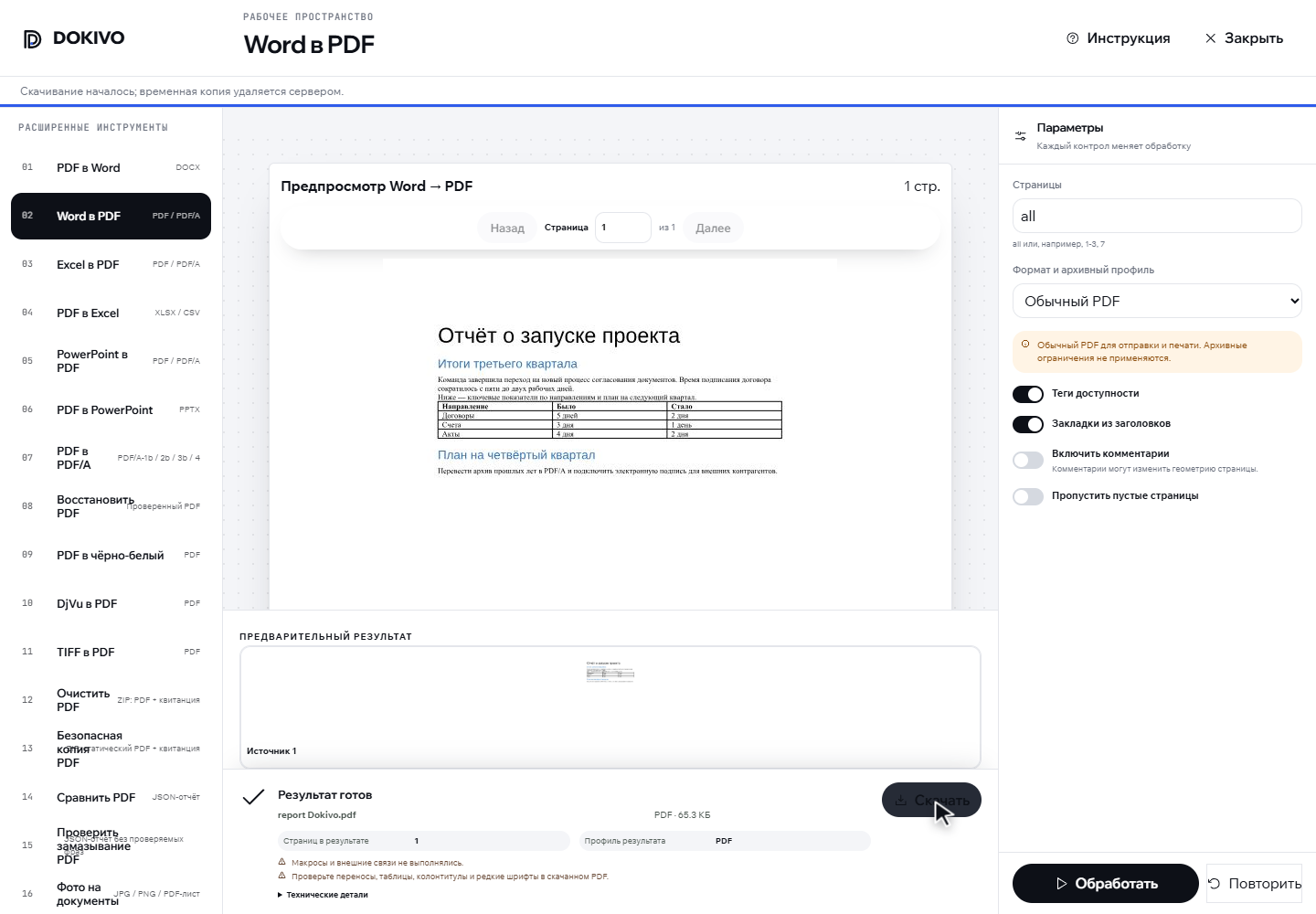
Готовой записи для этого устройства пока нет. Выберите доступную версию выше или откройте текстовую инструкцию.
- Нажмите «Выбрать файл» и откройте документ Word.
- Проверьте страницу в предпросмотре.
- Оставьте формат «Обычный PDF».
- Нажмите «Обработать» и дождитесь результата.
- Нажмите «Скачать» в блоке готового результата.
Если операция остановилась
Если строки или страницы сместились, установите используемые шрифты в исходном документе либо замените их распространёнными. Макросы и внешние связи DOKIVO не запускает.
Как принять результат
- Сверьте переносы, таблицы и колонтитулы
- Отсутствующий шрифт может изменить пагинацию
- Макросы и внешние связи не выполняются
Что делать дальше
Инструкция отвечает за подготовку, диагностику и приёмку результата; параметры запуска и контракт файла находятся на странице инструмента.