DOKIVO
ВойтиОплатить Pro

Удалить фон изображения

Например, серию фотографий товаров можно обработать пакетом и получить ZIP с единым белым фоном. DOKIVO отделяет передний план у каждого файла, после чего сохраняет прозрачный PNG/WebP, подставляет выбранный цвет или вашу фоновую картинку. Можно добавить тень по силуэту объекта и настроить её цвет, прозрачность, размытие и смещение. Несколько результатов возвращаются одним ZIP. Подготовка, ошибки и проверка результата.

Получите прозрачный PNG и проверьте сложные края на светлом и тёмном фоне.

1–20 ИЗОБРАЖЕНИЙ

Перетащите изображения сюда

Для нескольких файлов результат будет ZIP

Файлы ещё не выбраны
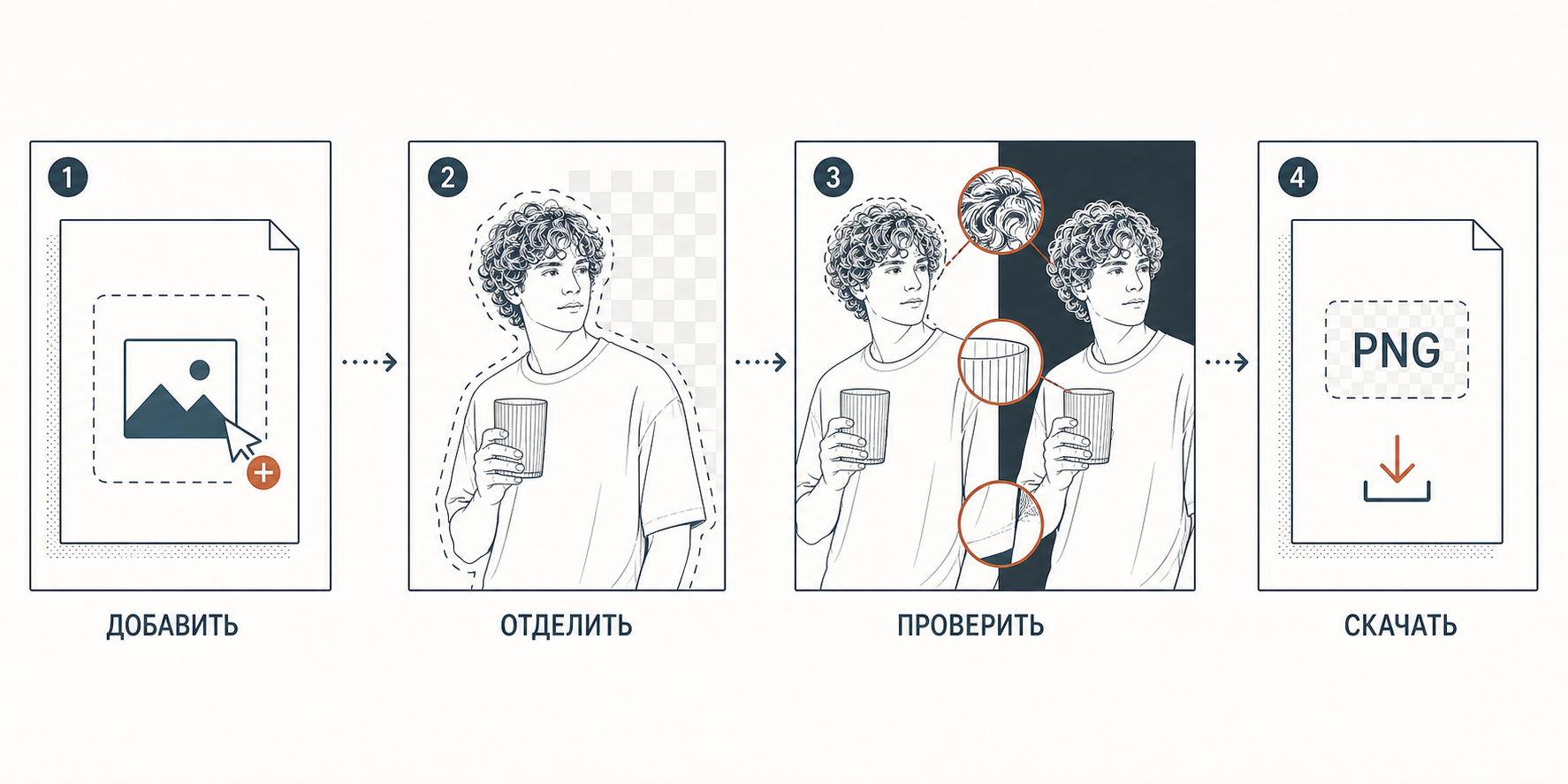
Четыре шага: добавить изображение, отделить объект, проверить сложные края и скачать прозрачный PNG
Что изменитсяФон станет прозрачным; контур не получает декоративную обводку.

С чего начать

Добавьте изображение, запустите обработку и проверьте край на разных фонах.

Инструкция и восстановление
ПОДРОБНАЯ СХЕМА

Пять зон проверки маски

Тонкие волосы, просветы, стекло, тени и край ткани реагируют на удаление фона по-разному. Сравнивайте прозрачный результат на контрастных подложках.

Пять зон проверки удалённого фона: волосы, просвет между рукой и телом, стекло, мягкая тень и край одежды

Как выполнить операцию

  1. 1. Откройте рабочее пространство «Удалить фон» и добавьте один или несколько JPG, PNG или WebP.
  2. 2. Выберите прозрачность, белый или свой цвет. Для фоновой картинки добавьте PNG или JPG размером до 5 МБ и выберите заполнение кадра либо размещение целиком.
  3. 3. При необходимости включите тень: задайте её цвет, прозрачность, размытие и смещение. Тень строится по силуэту выделенного объекта и сохраняется в результирующем файле.
  4. 4. Выберите PNG, WebP либо JPG, если фон непрозрачный. Картинка фона и настройки тени применяются ко всем файлам пакета.
  5. 5. Запустите обработку, скачайте изображение или ZIP и проверьте каждый результат: волосы, тонкие края, тени и отверстия объекта.

Открыть точную инструкцию и проверку результата