Как преобразовать PDF в PowerPoint
Здесь — подготовка и проверка результата
Эта инструкция помогает подготовиться к операции «PDF в PowerPoint», распознать ошибку и принять результат. Сам файл обрабатывается только на странице инструмента.
Визуально точные слайды подходят для показа, а редактируемый режим — только как приблизительный черновик без исходной темы и анимации.
Порядок подготовки и проверки
- Откройте /workspace/?tool=pdf-to-powerpoint, добавьте PDF и выберите страницы.
- Выберите «Слайды-изображения» для точного вида или «Редактируемый текст» для приблизительного восстановления блоков.
- Проверьте миниатюры и предупреждение о едином размере слайдов, затем создайте PPTX.
- Откройте PPTX в PowerPoint или LibreOffice Impress и сверьте порядок, кадрирование, текстовые блоки и шрифты.
Граница операции: PDF не содержит master-слайды, темы, заметки и анимацию исходной презентации.
Выбрать точный вид или редактируемый черновик
PDF не содержит исходной темы PowerPoint, master-слайдов и анимации. Поэтому сначала выберите цель: визуально точный показ или последующее редактирование. Одновременно полностью восстановить оба свойства из готового PDF нельзя.
- Слайды-изображения сохраняют внешний вид, но текст и отдельные объекты в них не редактируются.
- Редактируемый режим приблизительно восстанавливает блоки; колонки, шрифты и группировка могут потребовать ручной правки.
- После выгрузки проверьте единый размер слайдов, кадрирование краёв и порядок страниц, затем назначьте тему вручную при необходимости.
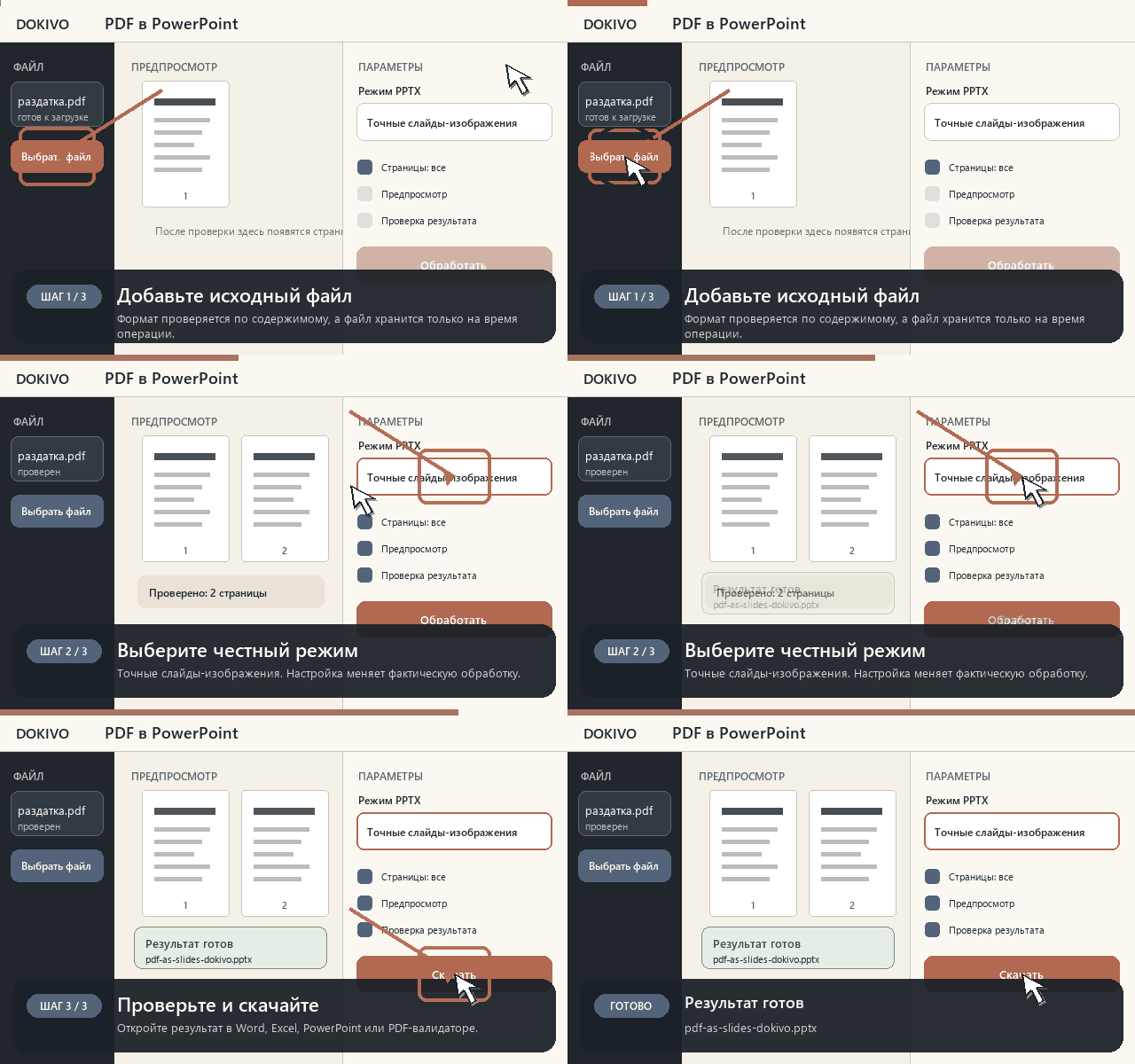
Покажите действие на экране
Выбор между точными слайдами-изображениями и приблизительно редактируемым текстом.
Если операция остановилась
Если нужно сохранить внешний вид, вернитесь к режиму слайдов-изображений. Тему, master-слайды, заметки и анимацию из PDF восстановить нельзя.
Как принять результат
- Визуальный режим не восстанавливает объекты
- Редактируемый режим приблизителен
- Разные размеры страниц приводятся к одному формату слайдов
Что делать дальше
Инструкция отвечает за подготовку, диагностику и приёмку результата; параметры запуска и контракт файла находятся на странице инструмента.