Как перенести таблицу из PDF в Excel
Здесь — подготовка и проверка результата
Эта инструкция помогает подготовиться к операции «PDF в Excel», распознать ошибку и принять результат. Сам файл обрабатывается только на странице инструмента.
Проверьте границы таблиц и задайте текстовый тип для артикулов с ведущими нулями. Затем выгрузите XLSX или CSV и сверьте значения с PDF.
Порядок подготовки и проверки
- Откройте /workspace/?tool=pdf-to-excel, добавьте один PDF и дождитесь анализа страниц.
- Выберите нужные таблицы, проверьте строки и столбцы; для скана включите OCR и укажите язык.
- Чтобы сохранить артикулы вроде 001234, выберите XLSX и откройте «Значения и листы XLSX». В списке «Столбец в исправленной сетке» выберите столбец артикулов, а в «Тип выбранного столбца» — «Текст — сохранить коды и обозначения». Повторите для каждой выбранной таблицы; после коррекции сетки задайте тип заново.
- Для XLSX при необходимости откройте «Проверка связей в таблицах»: задайте одинаковые значения по идентификатору или произведение двух столбцов, затем примените проверку. Между таблицами сравниваются только одинаковые заголовки и ширина.
- Задайте формат XLSX или CSV, запустите обработку и скачайте результат.
- Откройте таблицу и лист «Проверка значений», если проверка включена. Связи не исправляют данные и не подтверждают точность OCR; непроверенные ячейки и пропуски отмечены отдельно.
Граница операции: Формулы PDF не восстанавливаются. Проверка связей включается для XLSX, не исправляет данные и не подтверждает точность OCR.
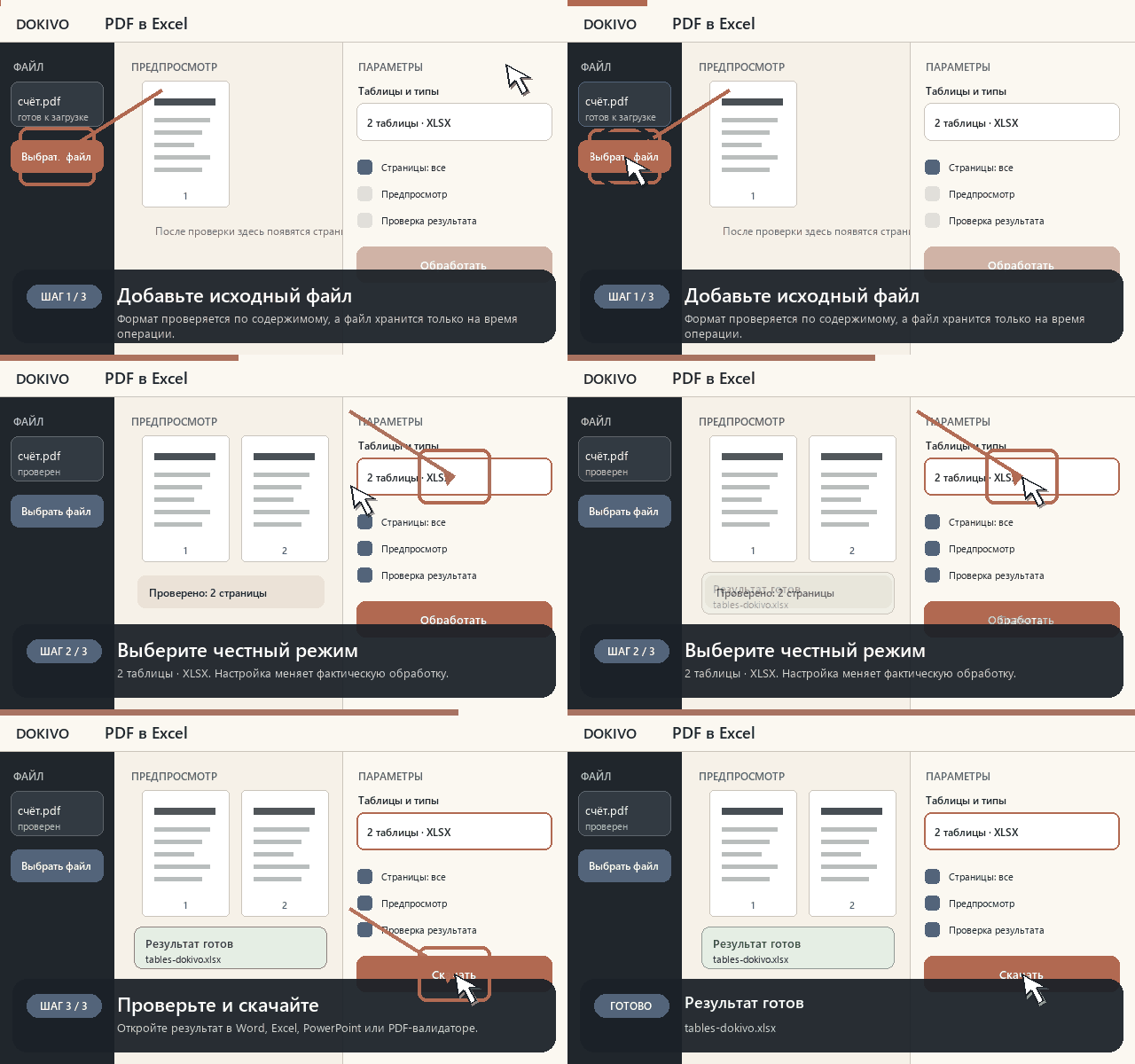
Покажите действие на экране
Проверка найденных таблиц и выгрузка в XLSX или CSV.
Если операция остановилась
Если таблица не найдена, уточните область страницы или включите OCR. Текстовый тип сохраняет извлечённую строку, но не исправляет ошибку распознавания: сверьте 001234 и похожие коды с PDF. CSV содержит одну таблицу и не хранит типы ячеек; при открытии в Excel импортируйте столбец артикулов как текст. Сложная вёрстка и таблицы без явных линий требуют ручной проверки.
Как принять результат
- Проверьте объединённые ячейки и переносы строк
- Формулы из PDF не восстанавливаются
- Для скана сверьте суммы, даты и десятичные разделители
Что делать дальше
Инструкция отвечает за подготовку, диагностику и приёмку результата; параметры запуска и контракт файла находятся на странице инструмента.
Спецификации приходят регулярно?
Настройте схему столбцов по образцу и применяйте её к следующей партии — до 10 PDF в один XLSX с источниками и исключениями.
Проверяемый пример: исходные PDF, результат XLSX и ограничения
Блог и обновления
Проверенные изменения DOKIVO: что стало удобнее и как проверяли результат.