Настройки PDF в Excel — без повторного анализа
Таблица уже найдена. Теперь можно подобрать формат, типы столбцов и примечания по готовым данным. Разбираем, как убрали повторное ожидание и что проверили в скачанном Excel.
Таблица уже найдена. Зачем ждать ещё раз?
Представьте, что вы переносите спецификацию из PDF в Excel. Строки уже появились в просмотре, но результат ещё нужно подготовить для работы: артикулы оставить текстом, лишнюю таблицу снять с выбора, исходные строки добавить в примечания. Затем выясняется, что получателю удобнее CSV, а не XLSX. Это обычная часть работы с документом: подходящие параметры редко удаётся выбрать заранее.
Раньше включение примечаний в нашем контрольном сценарии отправляло таблицу на повторный анализ. Приходилось ждать ответа сервера, хотя сам PDF, выбранная область и язык не менялись. Мы изменили этот участок: параметры готового результата теперь применяются к уже найденным строкам и ячейкам.
Для пользователя это означает более свободную работу с настройками. Можно сравнить варианты, вернуть снятую таблицу и подобрать тип столбца, не запуская один и тот же анализ после каждого переключения. При этом формирование скачиваемого файла остаётся отдельным действием.
Разделили чтение документа и подготовку результата
У этих действий разные задачи. На этапе анализа сервис определяет, какие строки и ячейки находятся в документе. Настройки выгрузки решают, как использовать найденные данные: что включить в файл, какие значения считать текстом, где разместить таблицы и какие замечания показать.
Когда меняется только второй набор параметров, повторное чтение тех же страниц не помогает пользователю. Поэтому мы сохранили найденные таблицы и перенесли применение таких настроек на готовые данные. Снятие галочки больше не удаляет найденную таблицу: она остаётся доступной, даже если вы переключались между CSV и XLSX.
| Параметр | Что происходит |
|---|---|
| XLSX или CSV, выбор таблиц | Обновляется состав результата |
| Тип столбца, примечания, листы | Применяются к найденным ячейкам |
| Правила проверки связей | Пересчитываются по готовым значениям |
| Страницы, язык, область, рамки и сетка | Требуется новый анализ документа |
| Ручные исправления | Требуется новый анализ с изменёнными данными |
Граница здесь важна. Если переместить область таблицы или выбрать другой язык, исходные данные действительно изменятся. Сервис должен заново получить результат, соответствующий этому выбору. Быстрые настройки не превращают предыдущий анализ в универсальный ответ для любых страниц.
Попробуйте логику на маленьком примере
Ниже — учебная схема, которая показывает разницу между параметрами результата. Здесь не загружается файл и не выполняется конвертация. Переключите настройку: исходная строка остаётся той же, меняется способ её представления.
001234 · 2 · 42.75К значению добавляется контекст источника. Сама найденная строка не меняется.
Ведущие нули остаются частью кода. Для числового столбца можно выбрать другой тип.
Артикул,Количество,Цена
001234,2,42.75
CSV содержит строки значений. Примечания и типы ячеек XLSX в этот формат не переносятся.
У такого разделения есть практическое следствие: после изменения параметров прежняя кнопка скачивания снимается. Нужно сформировать файл с текущими настройками. Иначе пользователь мог бы скачать старый вариант, хотя на экране уже выбран новый. При экспорте сервер повторно проверяет исходник и параметры.
Что показал замер
22 октября 2026 года мы проверили включение примечаний на одном и том же PDF размером 215 595 байт. В нём была сканированная таблица; язык распознавания — английский, контрольная область — 30 ячеек. Между проверками не меняли исходник, область и язык.
От отправки запроса до ответа сервера
От переключения до проверки готовности интерфейса
Первое исходное значение — 14 107,728 мс, здесь оно округлено до тысячной секунды. Вторые 553 мс включают накладные расходы браузерной автоматизации и чтения состояния интерфейса. У измерений разные начальные и конечные точки, поэтому по ним нельзя корректно вычислить общий коэффициент ускорения конвертации.
Зато изменение поведения проверяется напрямую: после переключения новых запросов анализа было ноль. Именно это устраняет повторное ожидание на данном участке. Первичный OCR, окончательный экспорт и отзывчивость любого другого документа этими числами не измерялись.
Быстрее менять настройки — с теми же значениями
Одной быстрой реакции кнопки недостаточно. Нужно убедиться, что обновлённый просмотр соответствует скачанному файлу. Поэтому готовый XLSX получили с сайта, заново загрузили в «Excel в PDF» и отдельно прочитали его содержимое серверным инструментом.
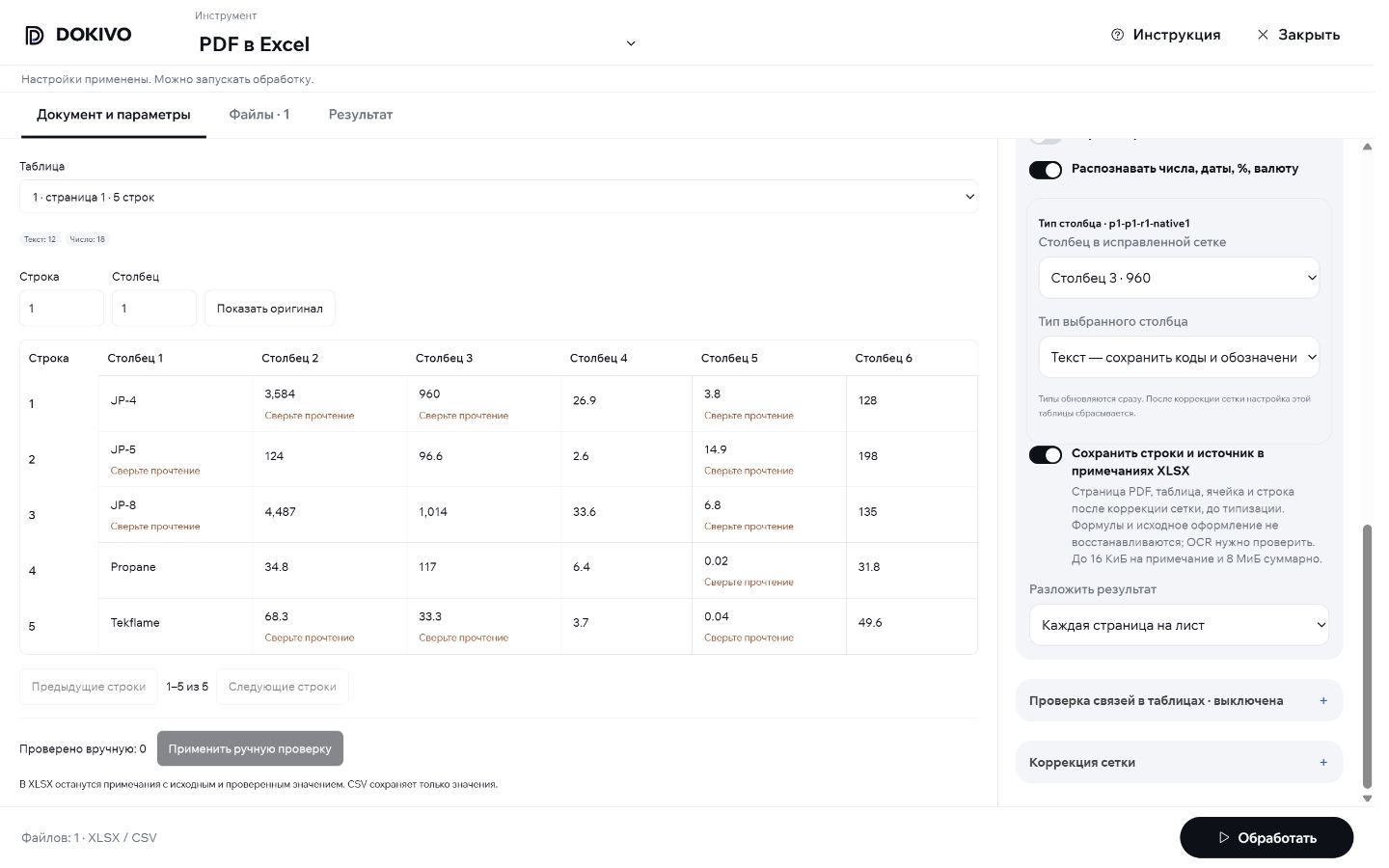
Независимое чтение подтвердило 30 из 30 исходных значений. После явного выбора текстового типа пять ячеек третьего столбца остались строками; пять ячеек четвёртого — числами. Также проверили размещение на листе «Страница 1».
На узком экране отдельно сняли и вернули выбор таблицы, переключили CSV и XLSX, изменили правила проверки связей. Новых запросов анализа не было. В скачанном CSV сохранились ведущие нули в 001234 и исходные десятичные строки. Программа, в которой вы открываете CSV, всё же может самостоятельно распознать их как числа: для сохранения типов ячеек удобнее XLSX.
Как использовать это в своей работе
- Сначала получите таблицу. Откройте «PDF в Excel», выберите нужные страницы, язык и область. Дождитесь анализа и сверьте несколько строк с исходником.
- Подберите параметры. Выберите таблицы, формат, типы столбцов и примечания. Для артикулов, лицевых счетов и других кодов с ведущими нулями задавайте текстовый тип.
- Проверьте замечания. Если доступны правила связи между столбцами, разберите расхождения и непроверенные строки. Совпадение арифметики само по себе не подтверждает точность OCR.
- Сформируйте свежий результат. После изменения настроек создайте файл заново, скачайте и откройте его в своей табличной программе. Проверьте важные значения и типы.
Если источник изменился, начните с нового анализа. Если нужно только подобрать вид готовой выгрузки, используйте уже найденные данные. Подробный порядок загрузки и выбора области есть в инструкции PDF в Excel.
Частые вопросы
Ускорился ли первый запуск распознавания?
Эта доработка относится к повторной настройке уже найденной таблицы. Приведённая проверка не измеряет ускорение первичного OCR или экспорта.
Куда делась таблица, снятая с выбора?
Она остаётся среди найденных таблиц. Её можно вернуть в результат, в том числе после переключения CSV и XLSX.
Почему после правки сетки снова нужен анализ?
Сетка определяет, как исходные строки делятся на ячейки. Её изменение затрагивает извлечение данных, а не только оформление результата.
Гарантирует ли контроль 30 ячеек точность моего файла?
Нет. Это проверка конкретного документа и действий. Свои сканы, сложные числа и важные строки нужно сверять с оригиналом.

