Один PDF из выбранных страниц ZIP, RAR и 7Z
Из большого архива часто нужны только несколько листов. Выберите страницы из разных PDF, задайте порядок и получите понятный комплект с описью. Разбираем весь путь от исходника до проверенного результата.
В архиве десятки листов, а отправить нужно три
Вам прислали архив с основным документом, приложениями и несколькими редакциями файлов. Получателю нужен небольшой комплект: один лист из приложения, затем две страницы договора. Если переслать весь архив, ему придётся искать нужное самостоятельно. Если собирать документ вручную, легко перепутать порядок или взять страницу из одноимённого PDF.
Для такого сценария в DOKIVO появилась сборка одного PDF из выбранных страниц внутри ZIP, RAR и 7Z. Можно посмотреть исходники, выбрать только нужные листы, расположить их в требуемой последовательности и получить документ с описью источников.
Это полезно, когда результат должен читаться сразу: комплект для согласования, отдельные подтверждающие листы или материалы для отправки коллеге. Исходный архив при этом остаётся источником, а состав итогового PDF вы подтверждаете перед созданием.
От записи в архиве до конкретной страницы
Начните с проверки архива. После пофайловой проверки откройте PDF в предпросмотре и найдите нужную страницу. Если в документе есть текстовый слой, можно использовать поиск и добавить в комплект страницу найденного фрагмента. Для скана без текста такой поиск не заменяет OCR: в этом сценарии распознавание не запускается.
Выбор страниц отличается от выбора целых файлов. Двенадцатистраничный PDF можно использовать как источник одного листа, не добавляя остальные одиннадцать. Из другого PDF можно взять две страницы и поставить их в обратном порядке, если именно так должен читаться ваш комплект.
Одного имени для различения источников недостаточно. В архиве могут оказаться два разных файла с одинаковым именем и путём. Поэтому список выбора, подтверждение и опись используют также номер записи в архиве. Перед сборкой проверяйте и источник, и номер страницы: файл «Приложение.pdf» сам по себе ещё не указывает на нужный лист.
Учебный пример: из «Договора» взяты страницы 1 и 3, из «Приложения» — страница 2. Названия условные; настоящий PDF здесь не создаётся.
- Договор1Исходная страница
- Договор3Исходная страница
- Приложение2Исходная страница
После описи: договор, страница 1; договор, страница 3; приложение, страница 2.
До подтверждения можно менять последовательность и проверять выбранные листы. Если отказаться от подтверждения, текущий выбор сохраняется. Уже готовый результат также не должен исчезать из-за отмены или ошибки восстановления настроек.
Зачем в начале документа нужна опись
Когда страницы собраны из разных источников, итоговый PDF теряет привычную связь «один файл — один документ». Опись помогает эту связь сохранить: показывает исходные документы и страницы в том порядке, в котором они вошли в комплект. Ссылки и закладки помогают переходить к нужным местам.
Это особенно удобно при согласовании. Получатель видит состав сразу и может сослаться на конкретный фрагмент, а вы — проверить, из какой записи архива он был взят. Опись не подтверждает юридическую силу содержания и не заменяет проверку самих документов; её задача — сделать состав и порядок понятными.
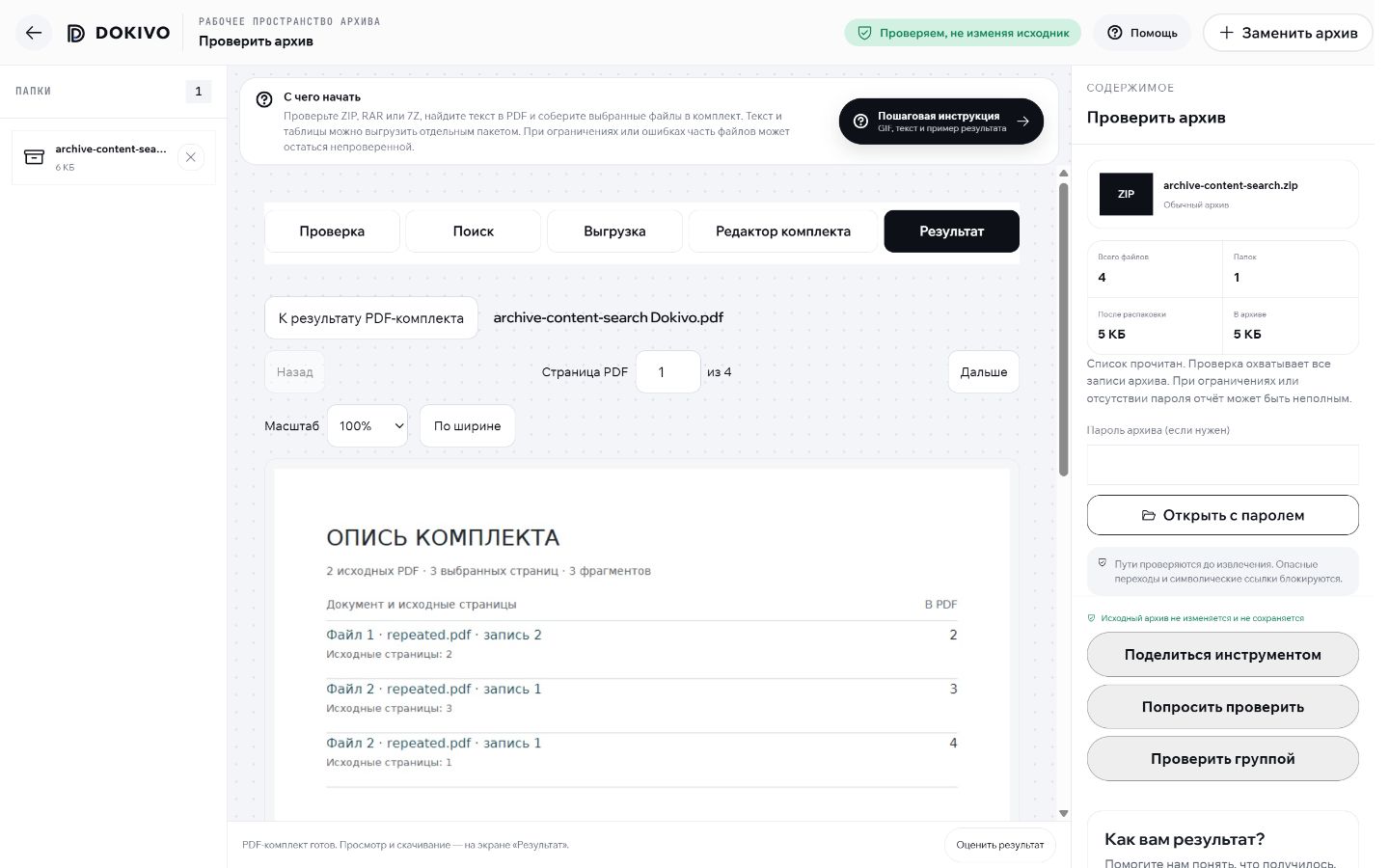
На контрольных документах мы проверяли не только число страниц, но и соответствие источникам: номера выбранных листов, порядок, текстовые значения 0012 и 42.75, геометрию страниц. Это позволяет заметить ситуацию, когда файл формально открылся, но в комплект попал другой лист.
Как отложить сборку и продолжить позже
Подбор комплекта иногда занимает несколько подходов: нужно уточнить состав, согласовать порядок или вернуться к работе на другом устройстве. Выбор можно сохранить в JSON, а затем восстановить после повторного открытия исходного архива.
В JSON записывается привязка к содержимому архива и выбранных файлов. Поэтому переименование того же архива допустимо, а другой архив с прежним именем не принимается за тот же источник. Проверка защищает от незаметного применения старого выбора к новой версии документов.
Исходный архив и JSON с выбором страниц
Откройте тот же архив, загрузите JSON и подтвердите состав
Сам JSON не содержит документы, их имена, пути или пароль. Он не является резервной копией PDF. Без исходного архива восстановить страницы из него нельзя; для защищённого архива пароль нужно ввести заново. Храните оба файла в подходящем месте у себя.
Замена текущего выбора требует подтверждения. Ошибка JSON, несовпадение источника или отмена не должны стирать собранный черновик и готовый PDF. В контрольных сценариях это проверяли отдельно, в том числе с другим архивом того же имени.
Проверяли скачанные PDF, а не только кнопку «Готово»
В завершённой проверке 22 октября 2026 года использовали ZIP с одинаковыми именами PDF, RAR, непрерывный (solid) 7Z и 7Z с паролем. Каждый готовый файл скачивали, заново открывали на сайте и читали независимым PDF-обработчиком. В общей сложности проверены 7 PDF и 28 из 28 страниц, включая описи.
Числа — страницы скачанных результатов вместе с описями. В выборку входят два финальных повтора проверки. Это объём приёмки, не сравнение скорости или надёжности форматов.
На широком и узком экранах проверяли поиск страницы, выбор, перестановку, подтверждение, восстановление JSON и скачивание. Для защищённого 7Z отдельно проверили неправильный и правильный пароль. Другой архив с тем же именем при восстановлении был отклонён.
Повторное скачивание одного готового результата дало одинаковые байты в проверенном сценарии. Но две независимые сборки PDF могут различаться служебными байтами. Поэтому совпадение повторного скачивания не превращается в обещание побайтовой идентичности любых будущих результатов.
Что нужно учесть до начала
Для сборки один исходный PDF может быть размером до 64 МиБ, выбранные исходные PDF вместе — до 128 МиБ. Лимиты относятся к этой операции; доступность записи в архиве также зависит от результата её проверки. Непроверенный файл не становится подходящим источником только потому, что его имя видно в списке.
PDF с собственным паролем или электронной подписью в комплект не включаются. Поддержка архива с паролем не снимает защиту вложенного PDF. Если поиск ничего не находит в скане, откройте его предпросмотр: отсутствие текстового слоя не означает, что нужной страницы нет.
Проверка семи файлов подтверждает конкретные сценарии. Она не гарантирует обработку любого повреждённого архива, сложного PDF или нестандартной защиты. Перед отправкой откройте скачанный документ и сверьте состав, порядок и важное содержимое.
Собираем комплект по шагам
- Проверьте архив. Выберите ZIP, RAR или 7Z, дождитесь пофайлового результата. Для защищённого архива введите известный пароль.
- Отберите листы. Откройте «Редактор комплекта» и сборку PDF из страниц. Добавляйте страницы из выбранного PDF, предпросмотра или текстового поиска. Следите за номером записи архива.
- Задайте последовательность. Расположите листы так, как их должен читать получатель. Проверьте повторяющиеся имена и номера исходных страниц.
- Подтвердите состав. Нажмите «Собрать PDF с описью» и проверьте подтверждение. Если что-то не так, отмените действие и вернитесь к выбору.
- Скачайте и откройте PDF. Проверьте опись, порядок и несколько важных фрагментов. Чтобы продолжить подбор позже, отдельно сохраните JSON и исходный архив.
Подробный порядок работы с архивом и объяснение ограничений есть в пошаговой инструкции проверки архива.
Частые вопросы
Можно взять страницы из разных PDF?
Да. Выбирайте нужные страницы из проверенных подходящих PDF и задавайте общий порядок. Перед созданием результат нужно подтвердить.
Можно сохранить только JSON, а архив удалить?
Нет. JSON содержит настройки и привязку к источнику, а не документы. Для восстановления понадобится тот же исходный архив.
Почему одинаковые имена файлов показываются отдельно?
Это могут быть разные записи и разные документы. Номер записи помогает не перепутать источники, а опись сохраняет эту связь в готовом комплекте.
Почему текст на скане не находится поиском?
Поиск в этом сценарии использует существующий текстовый слой PDF, OCR не запускается. Выберите нужный лист через предпросмотр.

