Редактор PDF в узком и низком окне: доступные кнопки и отдельная прокрутка
Компактному окну нужны доступные действия, а не уменьшенная копия большого экрана. Объясняем разделение холста и панелей, исправления загрузки в низком окне и проверку настоящего сохранённого PDF.

Документ должен помещаться вместе с рабочими кнопками
Редактором PDF пользуются не только на большом мониторе. Окно браузера делят с письмом, ноутбук подключают к небольшому экрану, телефон поворачивают горизонтально. В таких условиях важна не абстрактная «адаптивность», а конкретный результат: можно выбрать файл, увидеть страницу, применить правку и скачать PDF, не разыскивая кнопку за пределами окна.
27–28 октября 2026 года мы доработали рабочее пространство DOKIVO для узких и низких окон. Команды редактирования сохраняют своё место, длинный документ прокручивается внутри рабочей области, а пустой экран загрузки учитывает фактически доступную высоту. На низком экране выбор файла размещается рядом с объяснением, чтобы старт операции не требовал лишнего прокручивания.
Изменения доступны в редакторе PDF и общей оболочке инструментов. Они не делают мелкий текст документа крупнее автоматически: масштаб страницы по-прежнему выбираете вы. Их задача — оставить управление доступным, когда места мало, и разделить движение документа и панелей.
Почему документ и панели прокручиваются отдельно
PDF может содержать сотни страниц, список файлов — десятки записей, а свойства объекта — длинную форму. Если все эти области двигаются как одна большая веб-страница, верхние команды быстро исчезают. Чтобы повернуть лист или изменить надпись, приходится возвращаться наверх, потом снова искать прежнее место в документе.
В текущей компоновке холст документа, миниатюры и боковые панели имеют ограниченную собственную прокрутку. Заголовки и основные команды сохраняют место. Каталог инструментов вызывается отдельно: он не должен постоянно смешиваться с редактируемым листом. На широком экране это помогает видеть документ рядом со свойствами, а на узком — открывать нужную панель по очереди.
Такое разделение требует проверки реальных действий. Недостаточно выставить CSS overflow и убедиться, что страница выглядит аккуратно. Нужно проверить колесо и перемещение увеличенного документа, доступ к нижним элементам панели, видимость фокуса и возвращение из мобильного диалога. Иначе часть кнопок окажется формально в DOM, но практически недоступной.
Внутренняя прокрутка сохранена намеренно. Требование отсутствия лишнего переполнения относится к оболочке и пустому экрану, а не к обещанию уместить весь многостраничный PDF на одном экране. Длинный документ всё равно нужно пролистывать, а увеличенную страницу — перемещать внутри холста.
Низкое окно — отдельный сценарий, а не маленькая ширина
Обычно адаптивную страницу проверяют по ширине: например, 1440 и 390 пикселей. Но окно шириной 844 пикселя и высотой 390 пикселей создаёт другую задачу. Для двух колонок места хватает, а по вертикали большая иллюстрация и отступы вытесняют действие загрузки. На экране 640×360 проблема ещё заметнее.
Поэтому для низкой высоты пустого экрана предусмотрена компактная двухколоночная композиция. Кнопки находятся рядом с описанием; декоративное изображение, которое мешало начать работу, скрывается. Уменьшены промежутки внутри рабочей области и панели режимов. На узком экране основные кнопки выбора имеют высоту 44 пикселя. Для низких окон отдельно проверена доступность загрузки; некоторые настольные элементы в принятом наборе имеют высоту 40 пикселей.
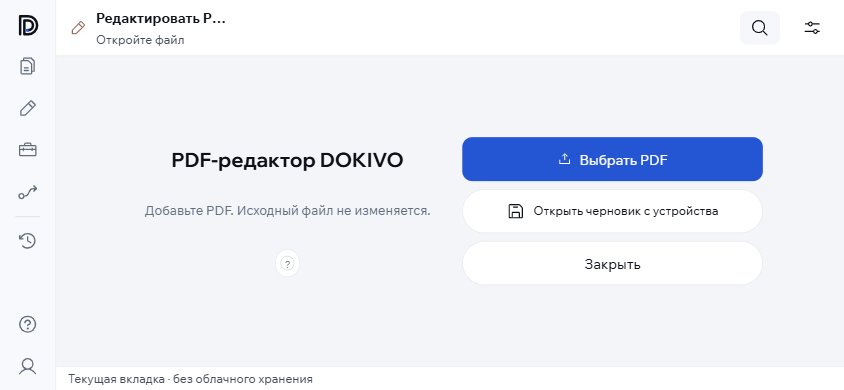
Высота пустого холста теперь рассчитывается от доступного контейнера. Это важнее фиксированной высоты «на глаз»: над редактором могут быть команды, а снизу — статусная строка. Если не учитывать их вместе, появляется лишний вертикальный хвост, хотя внутри рабочей области ещё достаточно места.
Что показала проверка размеров
В первом наборе проверили 24 сочетания инструмента и размера окна: шесть операций на четырёх экранах. В контрольном состоянии до исправления обнаружили 14 случаев лишнего переполнения, максимальное достигало 124 пикселей. После изменения в том же наборе лишнее переполнение исчезло.
Затем отдельно нашли пропущенные низкие окна. Для PDF-входа 844×390 ранее оставалось 58 лишних пикселей, а общие экраны загрузки на 640×360 выходили за доступную высоту до 119 пикселей. После точечной доработки проверили уже 36 сочетаний: шесть инструментов на шести размерах. Переполнений пустой области и пропавших кнопок загрузки в этом наборе не осталось.
| Сценарий | Что проверяли | Подтверждённый результат |
|---|---|---|
| 24 геометрии | Редактор, сжатие, поворот, объединение, TIFF и Word в PDF | Лишнее переполнение после изменения — 0 |
| 36 геометрий | Расширенный набор с низкими окнами | Потерянные кнопки загрузки — 0 |
| 1440×600 и 390×568 | Надпись, отмена перехода, скачивание и возврат к шагу | Текст и сохранённые байты результата подтверждены |
| 320×568 | Реальный PDF из шести страниц и выбор последнего листа | Рабочая область и управление доступны |
Числа относятся к указанным сочетаниям и состояниям. Они не означают, что любой браузер, любой физический телефон и все настройки системного масштаба уже проверены. Такой способ отчёта позволяет увидеть реальный объём работы, а не прятать его за словом «адаптивно».
Проверили не только экран, но и сохранённую правку
Чистая геометрия не гарантирует правильный PDF. Поэтому на широком низком и узком экранах добавили надпись, отменили переход с неприменённым изменением, скачали документ и вернулись к прежнему шагу после другой операции. Готовый файл независимо прочитали и отрисовали.
Надпись в этом пути сохраняется как стандартная аннотация FreeText. Проверка только обычного текстового слоя пропустила бы её, хотя на странице она видна. Поэтому сравнивали содержимое аннотации и внешний вид в независимом рендере. В принятом контрольном PDF подтвердились две страницы и точная редактируемая надпись; до и после возврата скачанные байты совпали.
Дополнительно во встроенном браузере открыли шестистраничный PDF, посмотрели страницы и доступность панелей при 1440×600 и 320×568. В консоли ошибок не было. Проверки входа в 66 инструментов и 51 серверный тест связанных контрактов были уже приняты ранее и использовались как сохранённое доказательство неизменных частей.
Предыдущие неуспешные попытки проверки не скрывались. В частности, первоначальный тест неправильно искал FreeText как обычный текст страницы. Исправили способ независимого чтения, затем получили подтверждение и структуры, и видимого результата. Одна только корректировка тестового ожидания без проверки сохранённого PDF не стала бы достаточным основанием.
Как работать в компактном окне
- Откройте нужный инструмент. Для правки текста и пометок используйте редактор PDF, для размера файла — сжатие PDF. Выбор файла должен быть доступен в пустой области.
- Выберите режим просмотра страницы. Вписывание страницы помогает увидеть лист целиком; увеличение удобно для точной постановки объекта. Перемещайте увеличенный лист внутри холста.
- Открывайте панели по задаче. Миниатюры нужны для выбора листа, свойства — для настроек объекта, рабочие файлы — для версии документа. На узком экране закрывайте законченную панель перед следующей.
- Примените правку и скачайте PDF. Проверьте результат отдельно от предпросмотра. Если меняете операцию с незавершённой правкой, внимательно прочитайте выбор сохранения.
- Сохраните файл на устройство. Перед закрытием вкладки убедитесь, что скачивание завершилось. Дополнительные действия описаны в инструкции редактора.
Частые вопросы
Почему сам документ продолжает прокручиваться?
Многостраничный или увеличенный PDF не обязан помещаться в окно целиком. Исправление убирает лишнее переполнение оболочки и сохраняет доступ к командам. Прокрутка документа и длинных списков остаётся рабочим действием.
Это проверка настоящего телефона?
Нет. Описаны размеры окна встроенного браузера, включая 390×568 и 320×568. Физический телефон, его экранная клавиатура и аппаратные жесты в эту приёмку не входили.
Почему при низкой высоте исчезла иллюстрация загрузки?
На стартовом экране приоритет имеют объяснение и кнопка выбора файла. Декоративная картинка скрывается, если мешает разместить действия. После открытия PDF документ отображается в рабочей области.
Успешная проверка экрана доказывает качество конвертации?
Проверка компоновки подтверждает доступность управления на указанных размерах. Качество конвертации проверяется отдельно по готовому файлу. В описанном сценарии дополнительно приняты конкретная надпись FreeText, независимый рендер и точное повторное скачивание.


