Как проверить спорную ячейку Excel по исходному PDF
В таблице появилось 683 вместо 68.3? Откройте исходную область, сверьте символы и примените ручное решение. Показываем, как связать исправление с конкретной ячейкой и проверить новый XLSX.
Когда одной готовой таблицы недостаточно
После переноса PDF в Excel таблица может выглядеть аккуратно, но одна цифра всё равно требует внимания. Например, в документе напечатано 68.3, а распознавание вернуло 683. У этих записей одинаковые цифры, поэтому ошибка легко теряется среди соседних строк. Искать нужное место на полной странице, затем возвращаться в таблицу и помнить её координаты неудобно.
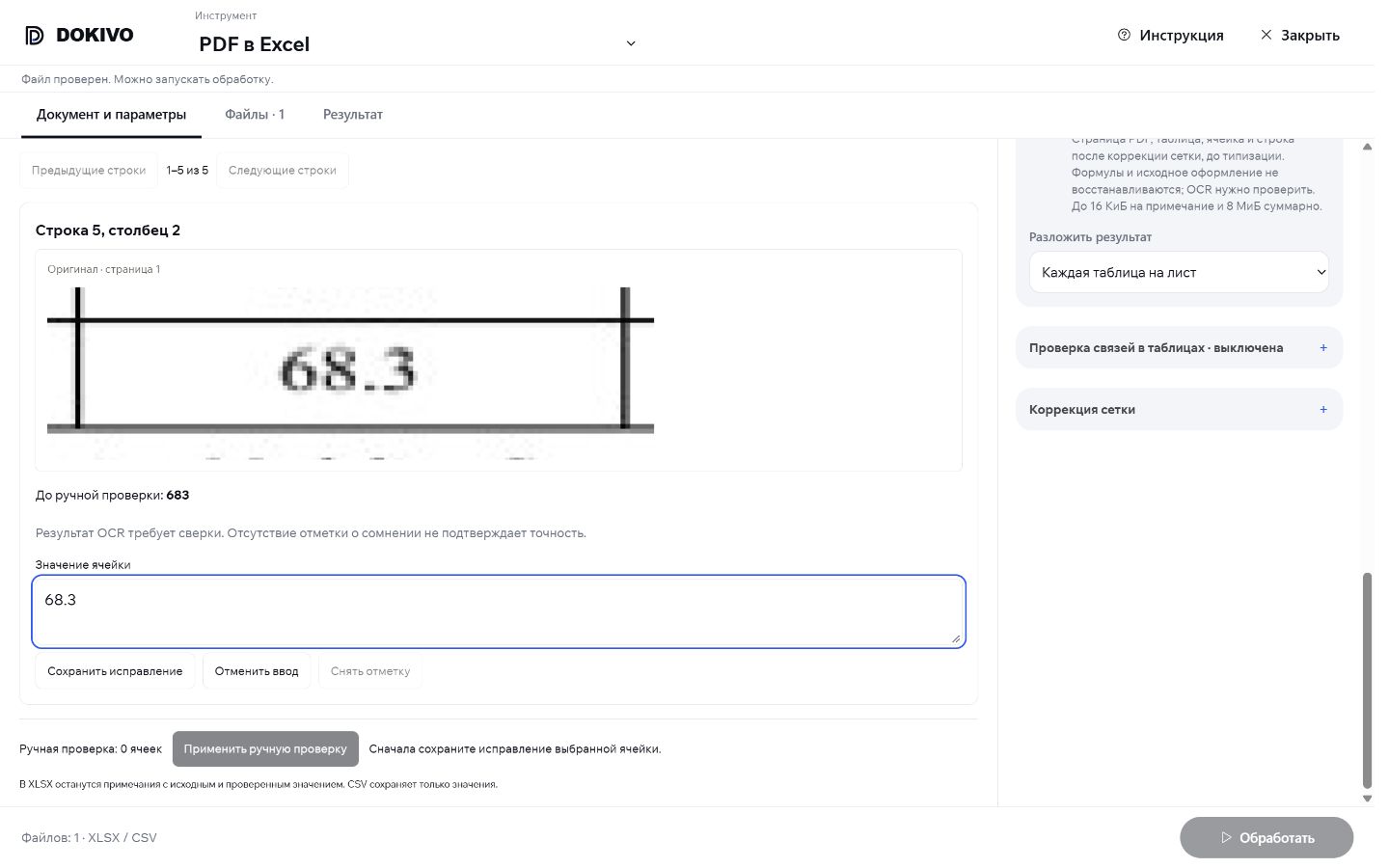
В DOKIVO спорную ячейку можно проверить рядом с её областью в исходном PDF. Вы выбираете строку и столбец, смотрите увеличенный фрагмент оригинала и принимаете явное решение: подтвердить прочитанное значение или сохранить исправление. После применения ручной проверки данные идут в экспорт, а в XLSX остаются примечания об исходном и проверенном значении.
Такой подход полезен для ведомостей, спецификаций и сканированных таблиц, где несколько важных обозначений определяют дальнейшую работу. Самостоятельно найденное расхождение тоже можно проверить этим способом: открывайте конкретную ячейку, даже если сервис не выделил её как сомнительную. Отсутствие предупреждения ещё не подтверждает, что распознавание правильно прочитало оригинал.
Начните с инструмента PDF в Excel. Ниже разбираем именно проверку по исходной области и применение ручных решений. Правила типов и арифметическую сверку отдельно объясняет материал о сохранении значений таблицы.
Что показывает область исходной ячейки
В разделе «Предварительный результат · проверить ячейки» выберите таблицу, затем нужную ячейку. Для перехода доступны номера строки и столбца и кнопка «Показать оригинал». Фрагмент строится из исходного PDF: вы рассматриваете увеличенную область документа, а не растянутую миниатюру страницы. Это помогает различить точку, слабый штрих и похожие буквы.
Сначала проверьте контекст. Номер страницы, подпись строки и соседние заголовки должны соответствовать записи, которую вы собираетесь исправить. Затем сравните все символы значения. В обозначении JP-8 важна буква, а в числе 68.3 — десятичная точка. Проверять только наиболее заметный символ недостаточно: соседний тоже мог распознаться неверно.
В некоторых случаях интерфейс показывает другое прочтение OCR или сигнал о сомнении. Это подсказки для просмотра человеком. Они помогают выбрать очередность проверки, но не заменяют исходник и не являются вероятностью правильности значения.
Если точной области нет, DOKIVO прямо предлагает сверить полную страницу PDF. После разделения ячейки обе части могут ссылаться на целую исходную область. Не считайте границу выделения доказательством того, что каждый видимый символ относится только к одной новой ячейке.
Пример: четыре исправления в одной таблице
В принятой проверке использовали исторический PDF с растровой таблицей. В выбранном режиме автоматическое распознавание правильно передало 26 из 30 контрольных значений. Четыре оставшиеся записи сверили с оригиналом и исправили вручную. Это отдельный результат ручной работы, а не новая автоматическая точность OCR.
| До проверки | После проверки | Что потребовало внимания |
|---|---|---|
IP-5 | JP-5 | Первая буква обозначения |
IP-38 | JP-8 | Буква и лишний символ |
683 | 68.3 | Пропущенная десятичная точка |
33.5 | 33.3 | Последняя цифра |
Для числа 68.3 увеличенный оригинал отдельно осмотрели перед сохранением. После четырёх ручных исправлений скачанный XLSX заново загрузили на сайт и прочитали независимым серверным инструментом: все 30 контрольных значений совпали с эталоном. На широком и узком экранах сценарий выполнили отдельно.
Этот пример показывает пользу адресной проверки. Даже когда большинство ячеек уже верны, ручное решение должно быть связано с конкретным исходником. На другом скане могут встретиться другие ошибки, больше спорных мест или нечитаемые символы. Из результата 30 из 30 после исправлений нельзя вывести обещание безошибочной обработки любой таблицы.
Как подтвердить и применить ручную проверку
- Откройте исходную область. Выберите ячейку и убедитесь, что перед вами правильная строка документа. Если фрагмент недоступен, используйте полную страницу.
- Примите решение. При правильном прочтении нажмите «Подтвердить значение». При ошибке измените поле и нажмите «Сохранить исправление».
- Разберите остальные важные места. Сохраните решения по нескольким ячейкам. Счётчик показывает число ручных отметок и наличие неприменённых изменений.
- Примените весь набор. Нажмите «Применить ручную проверку». Затем выполните обработку с выбранными настройками и скачайте новый результат.
- Сверьте готовый XLSX. Откройте файл в рабочей программе, проверьте исправленные значения и доступность примечаний.
Сохранение значения в редакторе ячейки и применение всей проверки — разные шаги. Пока есть неприменённые изменения, экспорт заблокирован. Это защищает от ситуации, когда на экране уже видна правка, а скачивается предыдущий вариант. Если вы ещё печатаете в поле, сначала сохраните исправление выбранной ячейки.
Перед сменой файла, инструмента или параметров интерфейс предупреждает о неприменённой работе. В контрольном сценарии действие «Остаться» сохранило все четыре правки. Такой диалог стоит прочитать до перехода: он относится к текущему набору решений.
Почему исправление нельзя молча перенести на другой PDF
Адрес «строка 5, столбец 3» сам по себе ненадёжен. В другом документе на этом месте может оказаться другая сумма. Даже тот же файл после изменения области анализа или сетки способен дать другую структуру таблицы. Поэтому ручные исправления связаны с точными байтами исходного PDF, распознанными строками и геометрией.
Если исходник, распознавание или сетка изменились, прежняя проверка отклоняется. Нужно вновь посмотреть значения в актуальном варианте. Эта защита полезна, когда приходится несколько раз уточнять таблицу: старое решение не должно автоматически попасть в новую строку только из-за совпавшего номера.
Кнопка «Снять отметку» тоже имеет конкретный смысл. Она возвращает исходное распознанное значение, а изменение затем требуется применить. В мобильной проверке снятие отметки с 68.3 вернуло 683 и уменьшило счётчик с четырёх до трёх. Повторное сохранение и применение восстановили четыре отметки.
Проверяйте структуру до подробной вычитки. Если требуется объединять или разделять ячейки, сначала завершите эту работу, затем переходите к значениям. Так проще сопоставлять исходные области и меньше вероятность повторно просматривать уже проверенную строку после изменения сетки.
Что останется в файле и где проходят ограничения
В XLSX сохраняются итоговые значения и примечания с исходным и ручным вариантом. Это помогает передать результат коллеге: он сможет увидеть, какое значение пришло из распознавания и какое решение принял проверяющий. CSV содержит итоговые значения, но не поддерживает примечания книги Excel.
Доступно до 5000 ячеек документа для проверки, до 500 ручных подтверждений или исправлений и до 4096 символов одного значения. Если таблица больше, сократите выбранные страницы или область анализа. Подробный порядок первоначального переноса описан в инструкции PDF в Excel.
Ручная проверка затрагивает выбранные ячейки. Она не исправляет остальные автоматически и не превращает нечитаемый источник в достоверные данные. Когда символ нельзя уверенно различить даже в оригинале, запросите более качественную копию или уточнение у отправителя. Измерения времени ручной работы в приведённом примере не проводились.
Частые вопросы
Можно подтвердить ячейку, ничего в ней не меняя?
Да. Сверьте исходную область и нажмите «Подтвердить значение». Подтверждение учитывается как ручная отметка.
Почему после исправления ещё нельзя скачать таблицу?
Проверьте, сохранён ли ввод выбранной ячейки, затем примените весь набор ручной проверки и выполните обработку. Неприменённые изменения блокируют экспорт.
Сохранится ли история исправления в CSV?
CSV сохраняет итоговые значения. Для примечаний с исходным и ручным вариантом нужен XLSX.
Результат 30 из 30 означает точность OCR сто процентов?
В этом примере четыре значения исправил человек. Автоматический результат выбранного режима составлял 26 из 30; ручную проверку следует оценивать отдельно.


