Поиск Word, Excel и текста внутри ZIP, RAR и 7Z
Имя файла неизвестно, но нужная фраза есть в письме или расчёте. Поиск DOKIVO показывает точное место внутри документа и помогает собрать комплект из неизменённых исходников. Разбираем Office, кодировки и независимое чтение скачанных ZIP.
Найти документ по содержимому, когда имя ничего не говорит
В рабочем архиве могут лежать письмо Word, расчёт Excel и несколько выгрузок CSV. Нужная строка известна, а название файла — нет: коллега назвал таблицу «новая2», письмо оказалось в подпапке, старую выгрузку сохранили рядом. Последовательно распаковывать документы и открывать каждый в отдельной программе долго. В DOKIVO поиск внутри ZIP, RAR и 7Z теперь работает не только с текстовым слоем PDF, но и с DOCX, XLSX, TXT, CSV и TSV.
Полезный результат такого поиска — конкретное место, по которому можно принять решение. Для Word это абзац или ячейка таблицы, для Excel — лист и адрес ячейки, для обычного текста — строка. Из найденного места можно включить исходный файл в комплект и затем скачать ZIP с выбранными документами. Поиск помогает отобрать нужное; он не меняет содержимое документов и не превращает их в другую редакцию.
Начать можно в инструменте «Проверить архив». Для первого знакомства пригодится инструкция по проверке архива и сборке комплекта. Если необходим только поиск по сканам, учитывайте границу: это чтение доступного текста документов, без нового OCR.
Как связаны форматы и адрес найденного места
Один универсальный показ текста был бы удобен разработчику, но неудобен читателю. Фраза «найдено в таблице» мало помогает, если книга содержит несколько листов. Поэтому результат сохраняет сведения об исходной структуре: абзац и таблицу DOCX, лист XLSX, строку TXT либо ячейку CSV/TSV. В предпросмотре показан проверенный текст, а не точная копия оформления Word или Excel.
| Формат | Куда ведёт совпадение | Что проверить |
|---|---|---|
| DOCX | Абзац или ячейка таблицы | Контекст и исходный документ |
| XLSX | Имя листа и адрес, например B4 | Запись и сохранённое значение |
| TXT | Номер строки | Выбранную кодировку |
| CSV и TSV | Строка и столбец | Разделитель, кавычки и переносы |
Это особенно важно для текстовых чисел. Контрольная книга содержала 0012, 42.75 и буквальную запись =2+3. Первая не должна терять нули, а последняя не должна самопроизвольно исполняться. Поисковый предпросмотр даёт прочитать значение в контексте; скачиваемый комплект содержит исходный файл с его точными байтами, а не пересобранную упрощённую книгу.
Пример: «комплект Север» в письме и расчёте
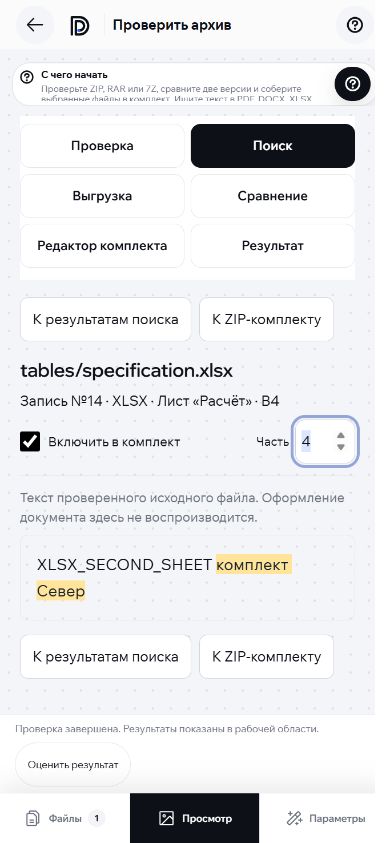
Для проверки создали небольшой синтетический архив с фразой «комплект Север» в разных форматах. В Word она находилась и в абзаце, и в таблице. В Excel — на втором листе «Расчёт», в B4. Те же слова включили в TXT, CSV и TSV. Названия и числа были учебными: клиентские документы для этой проверки не использовались.
Два места внутри одного DOCX
Абзац и таблица дают два отдельных совпадения. Для включения в комплект это всё ещё один исходный документ. Количество совпадений нельзя принимать за количество выбранных файлов.
Нужен только расчёт Excel
Откройте найденную ячейку, проверьте лист «Расчёт» и B4, включите эту запись архива. Другие найденные документы автоматически добавлять не нужно.
В проходе UTF-8 проверка дала шесть мест в пяти файлах. Отдельный CSV в Windows-1251 не был объявлен успешно прочитанным под неверной кодировкой. После выбора правильной кодировки подтвердили его точную ячейку B2. Такой отказ полезнее бессмысленных символов: поиск по неверно декодированному тексту создаёт ложное впечатление, что документ не содержит нужную строку.
Почему сначала проверяется архив, а затем строится индекс
Список имён ещё не доказывает, что содержимое удалось прочитать. Поиск опирается на проверенные записи: адрес исходного файла связан с его порядковым номером в архиве, размером и SHA-256. Это помогает различать одинаковые имена и не подставлять соседнюю запись вместо найденной. В отдельном тесте два файла назывались same.txt; в комплект вошёл именно выбранный порядковый экземпляр.
При чтении Office важна сохранность структуры, а при чтении CSV — правильный разбор разделителей, кавычек и переноса внутри ячейки. Индекс позволяет повторять запросы по уже подготовленному тексту, но не отменяет ограничения объёма и поддерживаемых форматов. Если часть документов не прочитана, отсутствие совпадений не превращается в доказательство отсутствия фразы во всём архиве.
Текст, похожий на HTML, выводится как текст документа. Формулы и макросы не нужны для поиска слов: задача состоит в извлечении доступных значений, а не в выполнении вложенного содержимого. Это техническое разделение позволяет сохранить понятный контракт: найти место, проверить его и выбрать неизменённый исходник.
Проверяли скачанные комплекты, включая повреждённый TXT
Серверная группа проверок этой функции прошла 257 случаев без пропусков. Это проверки поиска и сборки архивов, а не оценка всех инструментов DOKIVO. Затем во встроенном браузере прошли ZIP, RAR, solid 7Z и защищённый 7Z, предпросмотры, выбор, порядок, отмену и восстановление через JSON. Использовали окна шириной 1440 и 390 пикселей; физический телефон этим не проверяли.
Восемь реально скачанных UI-комплектов независимо прочитали на сервере. Совпали все 50 записей: 34 выбранных исходника и 16 описей. Для исходников сверили размер, SHA-256, порядковую идентичность и порядок. Это более содержательная проверка, чем зелёная надпись «ZIP готов»: она связывает выбранный документ с полученными байтами.
Отдельно повредили TXT при сохранённых заголовках CRC. Интерфейс показал десять проверенных файлов и один отказ; повреждённый текст не индексировался и не предлагался для включения. Поиск исправной фразы продолжал находить DOCX, XLSX, CSV и TSV. Из результата скачали только выбранный DOCX и две описи, затем отдельно прочитали все три записи. Неполная проверка осталась видимой, а исправные документы не потерялись.
Как найти и собрать нужные документы
- Откройте проверку архива и выберите ZIP, RAR или 7Z. Дождитесь результата чтения; для защищённого архива введите известный пароль.
- Перейдите к поиску. Для текстовых файлов проверьте кодировку и параметры таблиц, затем подготовьте индекс.
- Введите характерную фразу. Откройте совпадение и прочитайте окружающий текст, лист, ячейку или номер строки.
- Включите нужный исходник в комплект. Проверьте одинаковые имена и порядок; совпадение само по себе не является решением добавить все файлы.
- Соберите ZIP, скачайте его и откройте важные документы. При длительной работе сохраните JSON выбора отдельно от самого архива.
Если нужный документ не прочитан, сначала разберитесь с указанной причиной: кодировка, повреждение, пароль или предел обработки требуют разных действий. Несколько коротких точных запросов обычно удобнее одного длинного фрагмента с неизвестными переносами. Для нового скана потребуется отдельное распознавание, после которого результат следует проверить по изображению.
Частые вопросы
Можно искать Word и Excel без установки Office?
Да, для поддерживаемых DOCX и XLSX поиск доступен в инструменте архива. Предпросмотр показывает извлечённый текст и координаты; точную вёрстку Word или Excel он не воспроизводит.
Почему по фразе найдено больше мест, чем файлов?
Один документ может содержать несколько совпадений. Смотрите имя, порядковый номер записи и контекст; в комплект добавляется исходный файл, а не отдельная поисковая строка.
Читает ли поиск текст на фотографии?
Эта функция нового OCR не выполняет. Для изображения без доступного текста сначала нужен отдельный сценарий распознавания; отсутствие поискового совпадения не оценивает содержимое фотографии.
Исправляется ли повреждённый файл при поиске?
Нет. Повреждённая или непрочитанная запись получает явное ограничение и не считается проверенным содержимым. Поиск и восстановление архива — разные инструменты и разные результаты.


