Как проверить границы снимка перед сохранением скана в PDF
Автоматическая рамка ускоряет подготовку скана, а осмотр углов помогает сохранить весь нужный лист. Разбираем снимок на сложном фоне, ручную правку и проверку готового PDF.
Скан начинается с целого листа
На снимке документ лежит немного под углом, рядом виден стол, а нижняя часть страницы почти пустая. Автоматическая рамка помогает быстро убрать окружение, но иногда принимает рисунок, шов или тень за край листа. Если сразу сохранить такой результат в PDF, вместе с фоном можно потерять поле, подпись или часть последней строки.
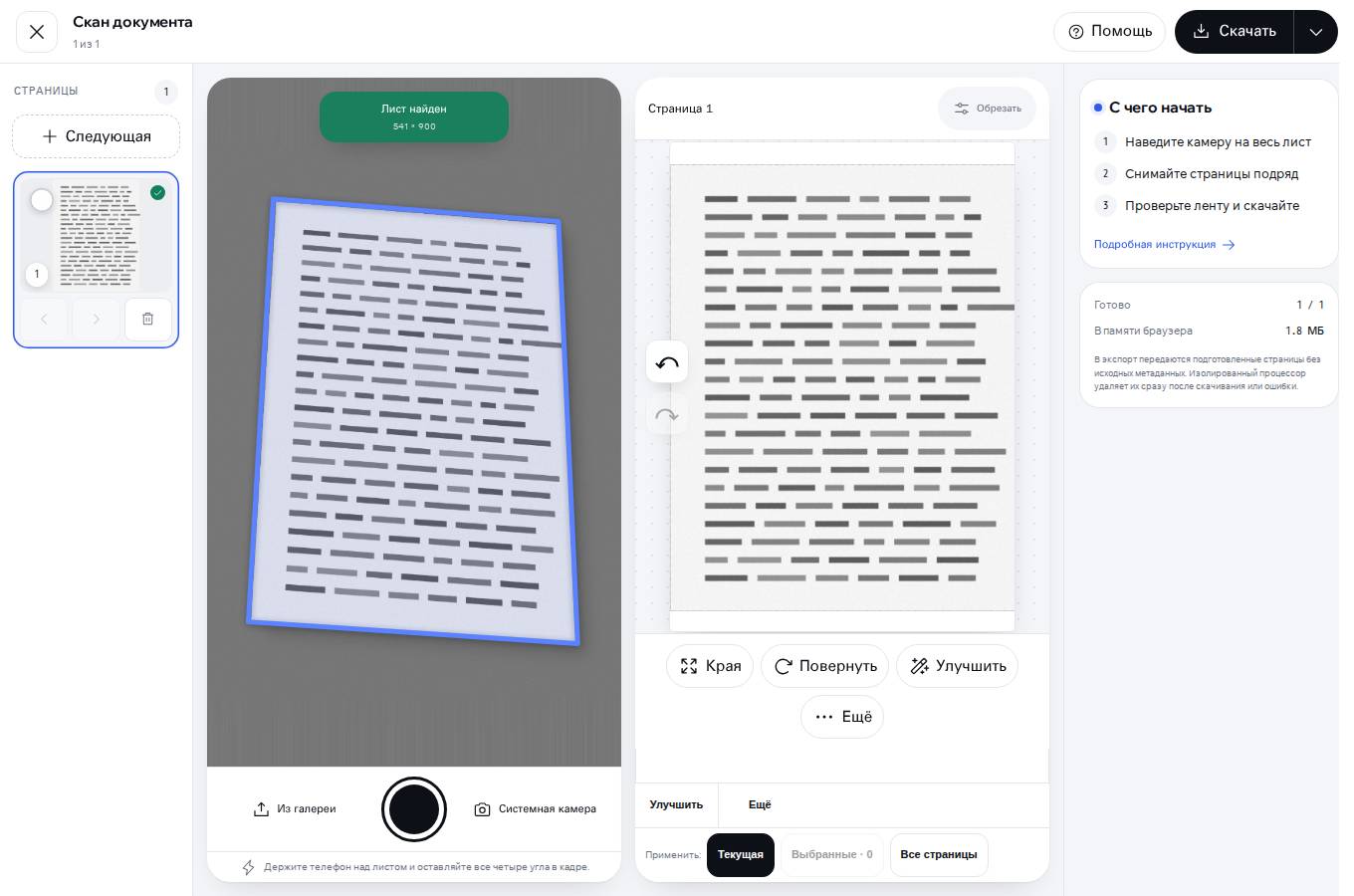
В сканере документов DOKIVO найденные границы остаются предложением для проверки. Вы видите исходное изображение, можете передвинуть четыре угла, повторить поиск и применить рамку кнопкой «Готово». После этого смотрите подготовленную страницу и только затем собираете PDF.
Проверка особенно полезна для обложек, листов на пёстрой поверхности и снимков с перспективой. Белое поле без текста тоже бывает частью документа. Его нельзя считать лишним только потому, что там нет контрастных деталей. Сначала определите физический край страницы, затем оцените содержание внутри рамки.
Для начала не обязательно использовать камеру: можно загрузить готовую фотографию. Это удобный способ спокойно проверить углы на большом экране. Статья разбирает выбор границ и готовый PDF; качество распознавания текста является отдельной задачей и не следует из правильной обрезки.
Что проверять у четырёх углов
Рамка описывает внешний лист, который нужно выпрямить. Посмотрите сначала на каждый угол, затем на четыре стороны целиком. Если нижний край проходит по последней строке или верхний зацепился за цветную полосу внутри обложки, даже аккуратный прямоугольник после обработки будет неверным.
Передвигайте маркеры на исходном изображении к видимым углам бумаги. Проверяйте мелкий текст возле края при увеличении: по общей миниатюре трудно заметить потерю одной буквы. Угол в глубокой тени может быть плохо различим. В таком случае полезнее новый снимок с более равномерным светом, чем точная на вид рамка, поставленная по догадке.
Не подгоняйте рамку к ближайшему текстовому блоку, если нужен полный документ. Пустое нижнее поле, место для подписи и отметка сбоку могут иметь значение для получателя. В принятом проблемном примере отдельно проверяли сохранность белой нижней части страницы.
Для открытой книги нужен дополнительный осмотр. Сгиб, изгиб страницы и частично скрытый край усложняют выбор четырёх углов. Геометрическое выпрямление листа не доказывает исправление кривизны сшитого разворота. Если правый край не виден, сначала постарайтесь получить более понятный исходный кадр.
Как понимать повторное автоопределение
Кнопка «Автоопределить края» заново анализирует снимок в редакторе. Её задача — предложить границы, которые затем можно поправить. Успешное обнаружение в живой камере и поиск на готовой фотографии относятся к разным моментам: рамку всё равно стоит проверить после съёмки.
| Результат | Что делать |
|---|---|
| Найдены новые углы | Сверить стороны листа, поправить при необходимости, нажать «Готово» |
| Поиск вернул прежнюю рамку | Оценить текущие углы; при неточности переместить вручную |
| Край не найден | Задать четыре угла самостоятельно или подготовить более ясный снимок |
| Поиск не завершён | Повторить действие либо перейти к ручной рамке |
Повтор с теми же координатами теперь объясняется прямо: «Поиск вернул прежнюю рамку. Уточните углы вручную, если нужно». Это позволяет отличить неизменившееся предложение от отсутствия реакции кнопки. Новая рамка тоже не применяется молча: окончательное решение остаётся у пользователя.
Если вы уже вручную поставили правильные углы, не нужно многократно нажимать автоопределение в ожидании другого ответа. Осмотрите лист и примените свой вариант. Цель шага — правильные границы страницы, а число попыток поиска само по себе ничего не подтверждает.
От фотографии до подготовленной страницы
- Подготовьте исходник. Оставьте все четыре угла в кадре. По возможности разместите документ на фоне, который отличается от бумаги, и избегайте сильных бликов.
- Откройте снимок. Выберите страницу в сканере и перейдите к проверке границ. Оцените найденную рамку на исходном изображении.
- Проверьте содержание по краям. Посмотрите последнюю строку, подпись, штамп и пустое поле. Убедитесь, что нужная часть листа входит целиком.
- Уточните углы. При необходимости повторите автоопределение или передвиньте маркеры. Прочитайте результат поиска.
- Нажмите «Готово». Осмотрите подготовленную выпрямленную страницу. Сравните её с исходником, особенно в проблемном месте.
- Соберите и откройте PDF. Скачайте результат, проверьте число страниц, порядок и сохранность краёв уже в готовом документе.
Уменьшенная страница может скрывать небольшую потерю поля. Поэтому после «Готово» вернитесь к участку, который вы исправляли, и осмотрите его внимательнее. Если результат не подходит, уточните рамку ещё раз. В проверке редактора отдельно проходили ручной сдвиг угла, повторный поиск и применение.
Для нескольких страниц повторяйте осмотр на каждой фотографии. У первой страницы может быть хороший контраст со столом, а у второй — тень по нижнему краю. Удачная рамка одного снимка не подтверждает границы всей пачки.
Почему нужно открыть именно скачанный PDF
Просмотр подготовленной страницы подтверждает промежуточный результат. Для передачи документа нужен следующий шаг: файл действительно должен скачаться и открыться. Проверьте, что в PDF попали все выбранные страницы, мелкий текст читается, а важное поле осталось на месте.
В принятом сценарии со сложной обложкой на ткани прошли загрузку снимка, проверку найденных углов, ручное перемещение, повторное автоопределение, «Готово» и скачивание. Готовый PDF независимо прочитали и отрисовали: он содержал одну страницу A4 без пароля и одно изображение. Нижнее белое поле сохранилось.
Эта проверка относится к конкретному снимку. Она полезнее одного сообщения об успешной обработке, потому что показывает конечный файл. Но одна страница A4 не является доказательством одинакового результата для любой фотографии, книги или документа со слабым контрастом.
Скан сохраняет изображение документа. Возможность выделять текст, его правильное распознавание и точность таблиц нужно оценивать в соответствующем сценарии отдельно. При правильных границах всё ещё возможны блик, смазанный текст или слишком маленькое разрешение исходной фотографии.
Что проверено в браузерах и что требует своего примера
18 октября 2026 года сценарий с проблемным снимком осмотрели во встроенном браузере на широком и узком экранах. Дополнительно серверная браузерная проверка прошла четыре случая: обложка и перспективный лист в Chromium и WebKit. Использовали настоящий Worker/WASM, ручную правку угла, новый поиск и применение рамки.
Камеру в этом наборе проверяли воспроизведением заранее известного изображения через видеопоток. Такой способ позволяет сравнить координаты с независимым ожидаемым контуром и повторить один кадр. Он подтверждает работу проверенного пути обработки, но не воспроизводит все особенности живой съёмки: автофокус, движение руки, свет и особенности устройства.
Физическая камера iPhone и Safari на настоящем телефоне этой приёмкой не проверены. Исходный сшитый разворот из отдельного замечания владельца тоже не вошёл в подтверждённые примеры. Поэтому перед важной пачкой полезно сделать один полный пробный проход на своём устройстве: снимок, границы, PDF и открытие файла.
Если рамка неверна, сохраните исходную фотографию и опишите конкретную сторону: например, нижний край проходит выше подписи. Такой пример позволяет проверить причину значительно точнее, чем сообщение «сканер плохо обрезает» без самого снимка.
Частые вопросы
Автоопределение нашло лист. Можно сразу сохранять?
Сначала осмотрите все четыре стороны и важное содержание рядом с ними. Найденная рамка остаётся предложением, которое можно поправить перед «Готово».
Почему повторный поиск ничего не сдвинул?
Он мог вернуть прежнюю рамку. Интерфейс сообщает об этом; если углы неточны, измените их вручную.
Нужно ли обрезать пустое нижнее поле?
Если нужен полный лист, сохраните его физическую границу. Пустая область может быть местом для подписи или важной частью вида документа.
Четыре браузерных случая доказывают работу камеры на iPhone?
В них использовали известный кадр через видеопоток. Физическая камера и Safari на настоящем iPhone требуют отдельной проверки.


