Как продолжить обработку PDF после обновления страницы
Обработка уже принята, а вкладка обновилась. Сначала проверьте прежнее задание в панели результатов: там можно дождаться завершения и скачать файл. Объясняем сохранность операции, сроки и отличие от несохранённых правок редактора.
Вернуться к обработке после обновления страницы
Вы отправили PDF на распознавание, увидели ход обработки, а затем обновили страницу или попали на короткий перерыв связи во время обновления сайта. Самая неудобная неопределённость в такой ситуации — начинать ли всё заново. Если сервер уже принял документ, новый запуск может оказаться лишним: сначала нужно проверить прежнее задание.
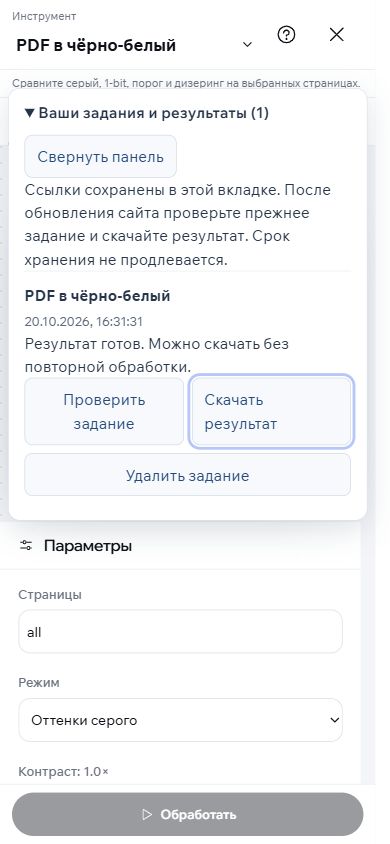
В DOKIVO для поддерживаемых фоновых заданий и готовых результатов есть панель «Ваши задания и результаты». Сведения для возврата сохраняются в той же вкладке. После обновления она проверяет прежнюю обработку и показывает готовый файл, текущий этап или конкретную причину недоступности. Для получения готового результата не требуется заново отправлять исходник.
У этой возможности есть понятная граница: принятая сервером обработка, готовый файл и несохранённые правки редактора — разные состояния. Панель помогает вернуться к заданию; она не является постоянным архивом документов и не восстанавливает каждую введённую строку в любом инструменте сайта.
Почему сначала важно подтвердить прежнее задание
Выбор файла на компьютере ещё не означает, что сервер его получил. В поддерживаемом фоновом сценарии сервер принимает вход и параметры, создаёт задание, а браузер получает подтверждение с его идентификатором. Дальше состояние можно узнавать отдельно от первоначальной отправки: обработка не зависит от того, открыт ли на экране тот же индикатор прогресса.
Если ответ потерялся при сетевом сбое, интерфейс сначала пытается найти исходное задание по сохранённым данным операции. Он не повторяет отправку документа автоматически. Это позволяет отличить известное продолжающееся задание от ситуации, где исход действительно ещё не подтверждён. Сообщение об ошибке связи само по себе не является доказательством отказа обработки.
Для восстановления используется исходный сеанс доступа. Если вы вышли из аккаунта и вошли в другой, панель не должна отдавать прежний документ новому пользователю. Вернитесь в исходный аккаунт и проверьте то же задание. Сохранённые сведения относятся к текущей вкладке; переход в другой браузер или на другое устройство этим механизмом не покрывается.
Что делает панель после обновления
При возвращении панель показывает сохранённые задания и проверяет их состояние. Для фоновой обработки наблюдение продолжается до готовности или окончательного отказа. Временная ошибка соединения не обнуляет известный прогресс: интерфейс пытается восстановить связь с прежним заданием. Если после длительного сбоя нужна ручная проверка, для этого есть кнопка «Проверить задание».
Когда результат подтверждён, появляется «Скачать результат». Это получение существующего файла. Когда обработка завершилась с ошибкой, панель показывает сообщение, которое нужно прочитать: например, превышение допустимой работы с PDF не исправляется повторным скачиванием. При окончании срока хранения прежний файл также нельзя вернуть новой проверкой.
Раскройте свой случай. Это схема поведения, без запуска обработки и без сетевого обращения.
До обновления сервер уже принял распознавание
В той же вкладке можно проверить исходное задание. Если оно ещё выполняется, панель покажет этап; если завершилось и срок не истёк — ссылку на результат. Новый запуск для такой проверки не нужен.
До обновления я только расставил надписи в редакторе
Это локальные правки, а не принятая фоновая обработка. Панель заданий их не сохраняет. Перед уходом нужно выполнить предусмотренное редактором сохранение и проверить готовую копию.
Удаление тоже требует подтверждённого исхода. Если сервер принял отмену, но ещё очищает файлы, интерфейс сообщает об этом отдельно. «Удалить задание» не следует использовать как способ ускорить восстановление связи: это действие меняет судьбу обработки. Для обычного возврата начните с проверки состояния.
Что сохраняется при обновлении самого сайта
Простого списка заданий в памяти сервера недостаточно для сохранности при его перезапуске. Поэтому принятые фоновые задания и нужные для восстановления файлы помещаются во временное зашифрованное хранилище. После запуска сервер возвращается к прежнему идентификатору и известному состоянию, а готовый результат остаётся доступен по прежней ссылке до своего срока.
Если вычисление было прервано, обработчик может повторно прочитать сохранённый вход. Это не новый пользовательский запуск и не обещание, что физический этап вычисления выполнится ровно один раз. Для читателя практический смысл в сохранении связи с одной принятой операцией: сначала проверяется она, вместо того чтобы просить заново выбрать документ.
При переключении серверов возможны краткие ошибки связи. В реальной проверке были временные ответы об ошибке, после которых наблюдение за тем же заданием продолжилось. Возможность восстановления не означает непрерывную доступность в каждую секунду. Она также не обещает вернуть документ при повреждении хранилища или утрате необходимых для чтения данных.
Сколько доступен результат и что не восстанавливается
На дату проверки действуют разные сроки для разных семейств результата. Они отсчитываются после подготовки готового файла. Повторное скачивание, проверка состояния и перезапуск сайта не запускают срок заново. Поэтому после завершения работы сохраните файл у себя и откройте его, пока ссылка ещё доступна.
| Поддерживаемый сценарий | Срок | Условие возврата |
|---|---|---|
| Фоновые документные задания общей панели | 15 минут | Прежнее принятое задание и исходный сеанс |
| OCR PDF | 30 минут | Прежнее задание распознавания |
| Готовая ссылка сканера | 15 минут | Ссылка получена после успешной сборки |
Сроки в таблице нельзя автоматически распространять на любой инструмент DOKIVO. Прямое преобразование, у которого не было подтверждённого фонового задания, имеет свой сценарий ответа. Для сканера восстанавливается уже полученная готовая ссылка; потеря ответа во время самой сборки не получает ту же гарантию. Исходные локальные файлы и несохранённая разметка редактора в данные возврата вкладки не входят.
Как проверили возврат на действующем сайте
20 октября 2026 года готовые результаты трёх семейств — фонового преобразования, OCR и сканера — скачали до и после фактического перезапуска серверов. Для всех трёх сохранились прежние ссылки и точные байты файлов. Отдельно на узком экране обновили вкладку, проверили готовое задание и повторно скачали тот же результат без новой отправки документа.
Дополнительно через настоящий перезапуск провели активное распознавание 40 выбранных страниц в PDF из 100 страниц. После восстановления связи сохранились идентификаторы операции и задания, обработка дошла до 40 из 40, файл скачали на узком экране и заново открыли через сайт. В результате было 100 страниц: 40 выбранных обработаны, остальные 60 сохранены.
Оставшиеся страницы уже имели текст, поэтому сто найденных совпадений в готовом PDF не означают сто распознанных страниц. Успех этого сценария подтверждает сохранение задания и доступность файла, а не универсальную точность OCR. Другая попытка на всех 100 страницах достигла ограничения работы; такой отказ сохранён как ограничение, а не включён в успешный результат.
Как продолжить прежнюю обработку
- Вернитесь в ту же вкладку. Сохраните исходный сеанс входа. После обновления найдите панель «Ваши задания и результаты».
- Проверьте прежнее задание. Дождитесь автоматического восстановления связи или нажмите «Проверить задание», если интерфейс предлагает повторную проверку.
- Прочитайте состояние. Текущий этап означает, что обработка продолжается. Ошибка, недоступность сеансу и окончание хранения требуют разных действий.
- Скачайте подтверждённый результат. Откройте файл и сверьте страницы или важные значения. Сохраните нужную копию у себя, не рассчитывая на продление временной ссылки.
- Новый запуск выполняйте осознанно. Он нужен для новой работы или после подтверждённого отказа, когда вы изменили исходник либо параметры. Для обычной проверки готового файла достаточно прежнего задания.
Начать поддерживаемое распознавание можно в OCR PDF. Порядок подготовки страниц и проверки текста описан в инструкции OCR. Сохранность операции помогает довести работу до файла; качество его содержимого проверяется отдельно.
Частые вопросы
Нужно снова выбирать PDF после обновления страницы?
Для проверки принятого поддерживаемого задания — нет. Используйте прежнюю запись в панели той же вкладки. Для локальных правок и неподтверждённой отправки действуют другие условия.
Скачивание продлевает хранение?
Нет. Срок отсчитывается от подготовки результата и не начинается заново после скачивания или обновления сайта. Сохраните нужный файл у себя.
Можно продолжить в другом браузере или на телефоне?
Описанный механизм сохраняет сведения в текущей вкладке. Перенос между устройствами, другим браузером и закрытой вкладкой этим контрактом не гарантируется.
Вернутся ли несохранённые поля и надписи редактора?
Панель заданий не хранит локальную разметку и исходные файлы вкладки. Перед обновлением или уходом отдельно сохраните результат работы в соответствующем редакторе.


