Подпись PDF без потери форм и пометок: что проверяем перед объединением
Поставить подпись на договор — только половина задачи. После сохранения должны остаться прежние надписи, поля и ссылки, а готовый PDF должен корректно объединяться с приложениями. Разбираем исправление обработчика и проверки файла.
Подписать PDF, а затем добавить приложения
Рабочая ситуация выглядит просто: в шестистраничный договор нужно поставить графическую подпись, добавить двухстраничное приложение и отправить один PDF. На экране подпись появилась, страницы открываются, кнопка скачивания работает. Но этого недостаточно, чтобы считать задачу законченной. В документе могли быть заполняемые поля, ссылки, комментарии или уже добавленная надпись. Всё это должно пережить не только сохранение подписи, но и следующий шаг — объединение файлов.
В DOKIVO мы проверили именно такую цепочку: редактирование, сжатие, графическая подпись, скачивание и объединение с дополнительным PDF. В исправленном результате сохраняется исходная структура документа, а подпись добавляется к ней. Это полезно, когда PDF служит рабочим документом, а не картинкой для однократной печати: после первого изменения с ним продолжают работать.
Начать можно в инструменте «Подписать PDF». После получения результата откройте объединение PDF и явно задайте состав комплекта. В этой статье разбираем техническую причину исправления и проверки готового файла. Речь идёт о размещении графического изображения подписи; проверку сертификата электронной подписи этот сценарий не заменяет.
Почему одинаковая картинка ещё не означает одинаковый PDF
Страница PDF содержит не только видимые буквы и линии. У документа есть дерево страниц, общие ресурсы, формы и связанные объекты. Комментарий или текстовая пометка могут быть отдельной аннотацией. Её внешний вид задаёт поток appearance, который в PDF обозначается AP. Заполняемые поля связаны с формой AcroForm, а аннотация может ссылаться на принадлежащую ей страницу через ключ /P.
Если собрать новый документ из копий страниц, простая страница часто выглядит правильно. Однако связи уровня всего документа автоматически переносятся не во всех сценариях. Получается неприятный разрыв: первая программа показывает страницу, а следующая обнаруживает некорректную ссылку или потерянную форму. Замечают его уже после подписи, когда человек собирает договор с приложениями.
Поэтому задача сохранности отличается от задачи «нарисовать подпись в нужном месте». Нужно сохранить прежние объекты, добавить новый элемент и проверить, что дальнейшие операции понимают результат. Для пользователя технические названия не обязательны, но они объясняют, почему мы проверяем не один красивый снимок, а несколько независимых свойств файла.
| Часть PDF | Пользовательский смысл | Проверка |
|---|---|---|
| Текст и страницы | Договор не теряет содержание и порядок | Повторное чтение текста, числа страниц и геометрии |
| AP и аннотации | Прежняя надпись остаётся видимой | Чтение объектов и независимый рендер страницы |
| AcroForm и ссылки | Форма и переходы остаются частью документа | Структурная проверка связей |
| Графическая подпись | Добавленный рисунок находится на нужном листе | Осмотр сохранённого результата |
Что изменили в обработчике подписи
В исправленном пути обработчик изменяет загруженный исходный PDFDocument, вместо переноса его страниц в новый пустой документ. Так сохраняются исходный каталог, дерево страниц, AcroForm, ссылки и несвязанные с новой подписью аннотации. Это адресное изменение способа записи PDF, а не замена всех документных движков DOKIVO.
Связь /P должна вести к действительной странице этого же документа. В регрессионной проверке мы отдельно искали ссылки на объекты вне дерева страниц. Их отсутствие важно для следующего объединения: корректный результат должен принимать существующий обработчик merge. Проверку входного PDF в объединении ради этого исправления не ослабляли.
Рабочее пространство также различает исходник и готовый результат. Если вы продолжаете работу с подписанным документом, следующим шагом должен стать именно полученный PDF. JSON-отчёт соседнего инструмента не подменяет его, а исходный файл остаётся отдельной версией. Это помогает осознанно выбрать, что подписывать и какой вариант прикладывать к письму.
Контрольный пример: шесть страниц плюс две
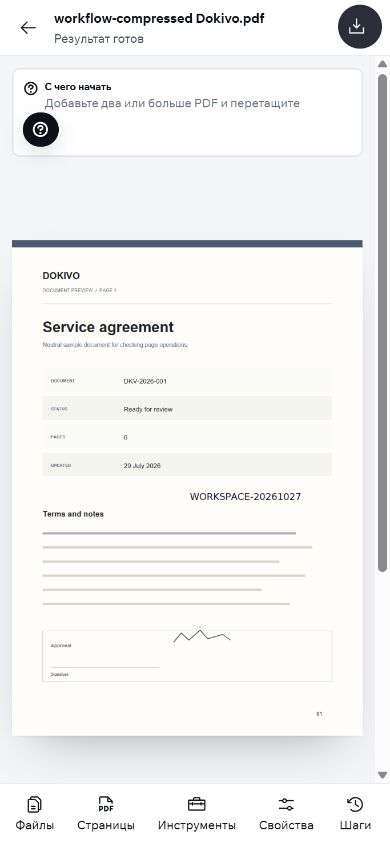
В приёмке 27 октября 2026 года использовали контрольный PDF из шести страниц. Сначала добавили надпись, затем прошли сжатие и разместили учебную графическую подпись в виде зигзага. Подписанный PDF скачали дважды. Оба скачивания совпали побайтово и не потребовали повторного запроса на обработку.
Затем к подписанным шести страницам добавили двухстраничный PDF. Итог содержал восемь страниц. Проверили не только количество: независимо прочитали прежний текст, аннотации и связи, а затем сравнили отрисовку проверяемых страниц. В этом контрольном сравнении растровая разница равнялась нулю. Такая цифра относится к описанному файлу и участкам проверки, а не ко всем возможным договорам.
Какие проверки дополнили просмотр страницы
Серверный набор включал 74 прошедших теста без пропусков. В него вошёл отдельный регрессионный сценарий подписи и последующего объединения на синтетическом PDF: исходный текст, FreeText, AP, формы, ссылки, закладки, геометрия и контроль пикселей. Проверки выполнялись в серверном Docker-окружении с ограниченными ресурсами.
Кроме тестов, восемь семейств сохранённых результатов независимо прочитали повторно: среди них были объединение, разделение, форма и защищённый PDF. Сами уже полученные файлы исследовали отдельно от кода, который их создавал. Это помогает заметить ситуацию, когда обработчик сообщает об успехе, но реальный документ отличается от ожидания.
Ранний дефект со ссылкой подписанного PDF сохранили в истории проверки. Успешный поздний результат не означает, что ошибка никогда не существовала: он показывает, какое изменение её исправило и какой файл приняли после исправления. При этом эти тесты не являются общей оценкой OCR и не доказывают юридическую силу графического изображения подписи.
Как пройти цепочку на своём документе
- Сохраните исходную версию. Откройте PDF в инструменте подписи. Убедитесь, что выбран нужный договор и правильный лист.
- Разместите графическую подпись. Проверьте её положение и размер. Не закрывайте вкладку с неприменёнными изменениями.
- Получите готовый PDF. Примените действие и скачайте результат. Просмотрите место подписи, важную надпись и поля формы в сохранённом файле.
- Добавьте приложения. Перейдите в объединение PDF, выберите подписанный результат и дополнительные файлы. Задайте порядок страниц перед обработкой.
- Проверьте итоговый комплект. Откройте скачанный PDF заново, сверьте количество страниц, подпись, текст и доступные вам поля. Руководство по действиям есть в инструкции по подписи PDF.
Если договор уже содержит сведения о сертификатной электронной подписи, редактирование его байтов — отдельный вопрос. Графическая отметка не подтверждает сохранение криптографической подписи после изменений. Для такого документа проверяйте предусмотренный вашим процессом способ подписания и используйте исходную подписанную версию для проверки сертификата.
Частые вопросы
Графическая подпись и электронная подпись с сертификатом — одно и то же?
Нет. Здесь описано размещение видимого изображения подписи на PDF. Проверка сертификата, полномочий подписанта и криптографической целостности относится к отдельному процессу. Возможности графического редактора сами по себе этого не подтверждают.
Зачем после скачивания снова открывать PDF?
Просмотр исходного документа и просмотр сохранённого результата — разные проверки. Повторное открытие позволяет убедиться, что нужный текст, подпись, страницы и поля действительно попали в файл, который вы собираетесь отправить.
Что означает нулевая разница изображения в тесте?
В описанном контрольном сравнении отрисованные страницы совпали. Это полезная проверка сохранности конкретного результата. Она не является обещанием одинаковой обработки каждого PDF и не заменяет чтение форм, ссылок и других невидимых связей.
Нужно ли повторно обрабатывать файл ради второго скачивания?
Уже подготовленный результат можно скачать снова, пока он доступен в текущей вкладке. В контрольной цепочке повтор использовал прежние байты без нового запроса обработки. После изменения исходника или параметров потребуется получить результат для новой версии.


