Как заполнить встроенные поля PDF и проверить готовую форму
В PDF-анкете важно сохранить значения настоящих полей, включая снятые галочки и выбранные варианты. Показываем заполнение и повторное открытие копии, объясняем ограничения форм и отдельный сценарий для печатного бланка.
Заполнить заявление и сохранить рабочую PDF-форму
Вам прислали анкету в PDF: нужно вписать имя, выбрать способ доставки, отметить согласие и вернуть заполненный документ. Иногда это настоящая электронная форма, иногда — обычный лист с нарисованными прямоугольниками. Внешне файлы могут быть похожи, но способ заполнения и проверка результата у них разные.
В инструменте «PDF-формы» DOKIVO поддерживаемые встроенные поля видны на странице документа и в связанной панели. Текст вводится в текстовое поле, флажок переключается как флажок, а вариант выбирается из списка. После сохранения вы скачиваете новую редактируемую копию PDF; исходный файл не переписывается.
Главный результат — заполненный документ, который можно заново открыть и проверить. Приятный вид полей в браузере ещё не доказывает, что значения и их отображение попали в скачанный файл. Поэтому в этой статье разберём не только ввод, но и выбор подходящего режима, явную очистку полей и повторное открытие готовой формы.
Настоящее поле, печатный текст и подпись — разные действия
Встроенная PDF-форма содержит поля с именами, типами и значениями. Такие формы часто называют AcroForm. Пользователь не обязан разбираться во внутреннем устройстве PDF: достаточно увидеть, что редактор распознал поле, позволяет изменить его значение и показывает тот же выбор на странице и в панели.
У статического бланка заполняемых полей может не быть. Тогда для вписывания сведений подходит действие «Добавить текст» в редакторе PDF. Оно размещает надпись на странице. Такая надпись визуально заполняет строку, но не превращает нарисованный прямоугольник в настоящее поле формы. Это полезный отдельный сценарий, когда получателю нужен читаемый заполненный бланк.
Графическая подпись тоже не заменяет поле электронной подписи. В инструменте форм нельзя создать криптографическую подпись или подтвердить подлинность уже существующей. Пустое поле подписи доступно для просмотра; заполненная электронная подпись блокирует изменение документа в этом сценарии. Выбирайте действие по требованиям получателя, а не только по внешнему сходству кнопок.
| Что находится в PDF | Как поступить |
|---|---|
| Встроенное текстовое поле, список или флажок | Заполнить в «PDF-формах» и проверить новую копию |
| Печатная строка без поля | Добавить надпись в редакторе PDF |
| Поле только для чтения | Проверить значение; редактирование недоступно |
| Электронная подпись | Использовать соответствующий процесс подписания вне этого инструмента |
Пример: имя, согласие и пункт списка
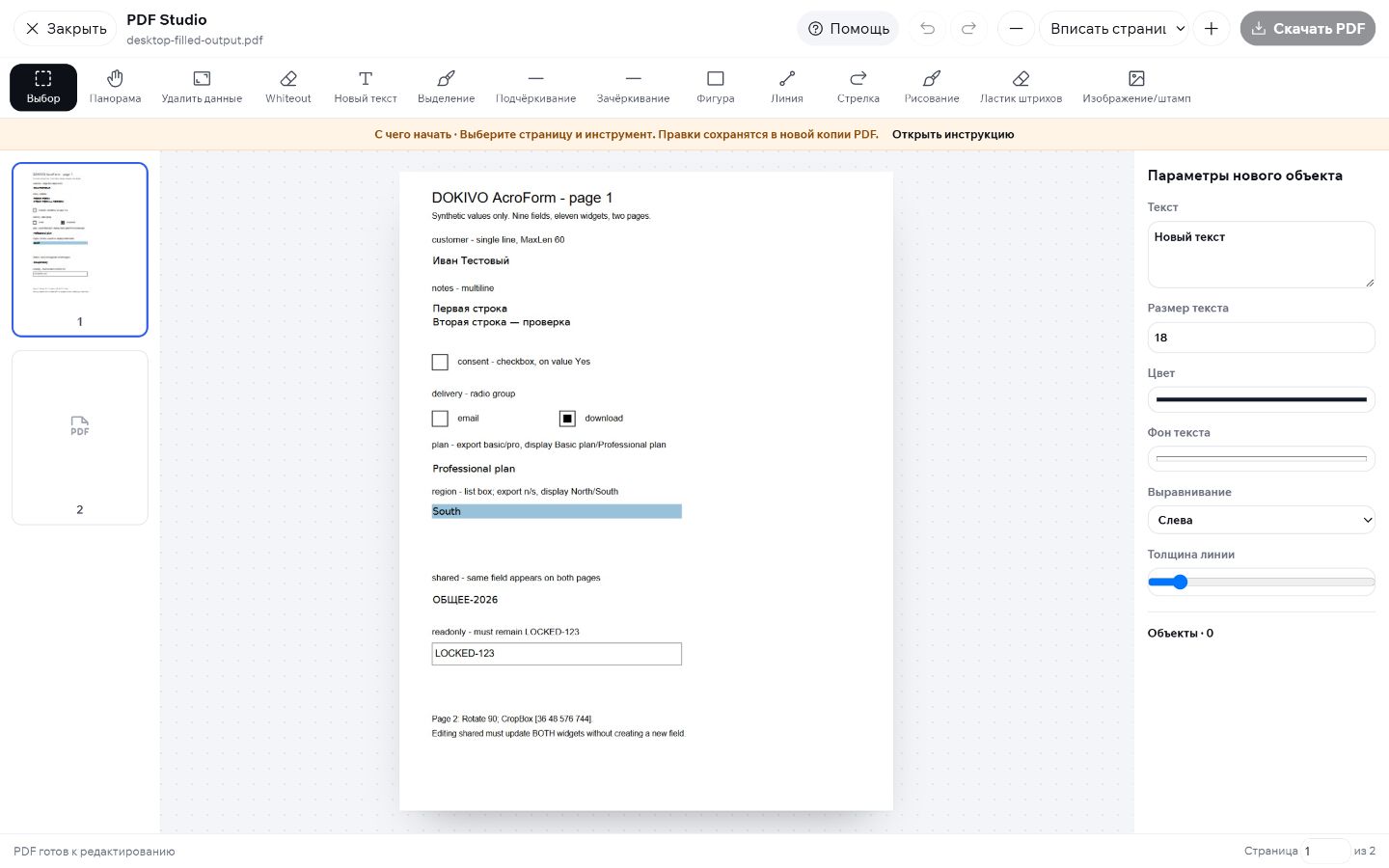
Возьмём учебную заявку на обслуживание. В поле имени вводим «Иван Тестовый», в примечании — две строки, согласие оставляем снятым, способ получения выбираем «Скачать». В списке тарифа выбираем «Professional plan». Здесь важно сохранить именно выбранный пункт: его внутренняя запись может называться pro, хотя на экране показана полная подпись.
Одинаковая подпись у двух пунктов списка не делает эти пункты одинаковыми. Автор формы мог задать им разные значения. Поэтому сервис сохраняет выбранный вариант, а не пытается угадать его по тексту. В контрольных проверках отдельно использовали повторяющиеся подписи и пустые внутренние значения, чтобы не смешать выбор с отсутствием выбора.
Раскройте вариант. Это пояснение на учебных значениях, без заполнения или отправки документа.
Выбрали пустой пункт списка
Если такой пункт задан в исходной форме, он остаётся конкретным выбранным вариантом. Его подпись может быть видна, хотя внутреннее значение пустое. Это не повод подменять его первым пунктом.
Явно очистили поле и скачали PDF
Очистка должна остаться очисткой. В принятом сценарии повторное открытие не возвращало прежнее значение по умолчанию. Проверьте пустое поле в скачанной копии, особенно если в исходнике уже был заполнен пример.
В одной форме одинаковое поле иногда показано на двух страницах: например, имя повторяется в заявке и согласии. Если это одно связанное поле, изменение синхронизируется. Проверяйте обе страницы, чтобы отличить такую связь от двух независимых полей с похожим назначением. Отмена и повтор действия помогают вернуть предыдущую редакцию до сохранения.
Какие ограничения нужно прочитать перед заполнением
Поддерживаются обычный текст, многострочные поля, флажки, переключатели и списки. Поля только для чтения остаются заблокированными. Кнопки формы не выполняются, пустые поля подписи не заполняются. Поля пароля, форматированный текст и списки со свободным вводом доступны только для просмотра: нельзя рассчитывать, что они поведут себя как обычное текстовое поле.
XFA-формы и документы со сценариями JavaScript не поддерживаются. Если появляется объяснение запрета и скачивание отключено, это конкретное ограничение файла. Перенос в другой режим ради обхода проверки может изменить назначение документа; правильнее получить подходящую версию формы или воспользоваться программой, рекомендованной её автором.
При этом наличие пустого поля подписи или обычной кнопки само по себе не должно ошибочно блокировать всю смешанную форму. Такое ложное срабатывание было исправлено. Поддерживаемые поля в принятом смешанном примере заполнялись, а неподдерживаемые элементы оставались для просмотра. Проверки реальных сценариев и заполненного поля подписи сохранились.
Как проверили сохранённые поля и внешний вид PDF
13 октября 2026 года форму проверили на действующем сайте во встроенном браузере на экранах 1440 × 900 и 390 × 844. В контрольном PDF были кириллица, многострочный текст, флажок, переключатель, списки, связанное поле на двух страницах и значение только для чтения. Отдельная страница была повёрнута и имела изменённую видимую область.
Заполненный PDF скачали с сервера и открыли заново. Проверили значения и настоящий внешний вид документа через редактор PDF, где форму показывал сам PDF, без интерактивного слоя ввода браузера. Кириллица, переносы, поворот и выбранные варианты сохранились. Это важное дополнение к проверке удобства ввода: получатель будет открывать готовый файл.
На узком экране поля явно очистили, сохранили и повторно открыли результат: прежние значения по умолчанию не вернулись. В отдельном списке выбрали пункт 19 из 20, проверили одинаковые подписи и множественный выбор. После окончательного исправления смешанной формы выбрали gamma, скачали файл и открыли на широком экране: выбор сохранился.
Проверка охватывает эти документы и действия, а не все существующие PDF-просмотрщики. При искусственном обрыве запроса текущие правки остались в форме, результат был обозначен как неподтверждённый, автоматического повторного запроса не было. Такое сообщение требует проверить состояние и сохранить работу, а не считать файл уже готовым.
Как заполнить PDF онлайн и проверить копию
- Откройте инструмент «PDF-формы». Выберите один документ и дождитесь проверки. Если полей нет, используйте предложенное действие «Добавить текст» для статического бланка.
- Прочитайте ограничения. Посмотрите, какие элементы доступны для ввода, какие заблокированы и нет ли причин запрета. На узком экране откройте панель полей отдельно.
- Заполните сведения. Вводите текст, отмечайте флажки и выбирайте пункты. Проверьте повторяющиеся поля на других страницах. Для исправления используйте отмену и повтор действия.
- Скачайте новую копию. До скачивания правки остаются в текущей вкладке. Перед обновлением страницы или заменой файла убедитесь, что нужная версия сохранена.
- Откройте скачанный PDF. Сверьте имя, переносы, снятые галочки, пустые поля и варианты списка. Проверьте также вторую страницу и повёрнутые участки, если они есть.
Перед передачей документа полезно пройти его как получатель: открыть готовую копию, прочитать заполненные строки и проверить, что не осталось случайного примера в поле. Подробности интерфейса и учебный сценарий доступны в инструкции по заполнению PDF-форм.
Частые вопросы
После сохранения поля останутся редактируемыми?
В этом инструменте сохраняется новая редактируемая копия формы. Исходный файл не переписывается. Проверьте скачанный PDF повторным открытием, прежде чем передавать его дальше.
Почему нельзя просто напечатать текст поверх поля?
Надпись может быть подходящим решением для статического бланка. Для настоящей формы она не заменяет значение встроенного поля, которое может понадобиться получателю. Выбирайте способ по устройству документа.
Можно заполнить поле электронной подписи?
Подписание в этом инструменте недоступно. Пустое поле подписи показывается для просмотра, заполненная электронная подпись блокирует изменение. Рисунок подписи не создаёт криптографическую подпись.
Что делать, если в готовой форме осталось старое значение?
Проверьте, скачали ли вы последнюю копию и было ли поле действительно очищено или изменено. Заново откройте результат и сравните его с исходником. При неподтверждённом результате не закрывайте вкладку с нужными правками до выяснения состояния.


