Как повернуть изображение
Здесь — подготовка и проверка результата
Эта инструкция помогает подготовиться к операции «Повернуть изображение», распознать ошибку и принять результат. Сам файл обрабатывается только на странице инструмента.
Поверните изображение на −90°, +90° или 180° и проверьте итоговую ориентацию до скачивания.
Порядок подготовки и проверки
- Откройте /workspace/?tool=rotate-image и добавьте JPG, PNG или WebP.
- Нажмите «−90°», «+90°» или «180°»; при необходимости используйте «Сбросить поворот».
- Нажмите «Показать до / после», скачайте изображение и проверьте ориентацию и формат.
Граница операции: Формат сохраняется, когда это поддерживается исходным изображением.
Как исправить поворот и не перепутать его с отражением
Поворот меняет ориентацию изображения, а отражение переставляет левую и правую стороны. Для снимка, лежащего боком, обычно нужен поворот на четверть оборота. Для зеркальной надписи один поворот не решает задачу.
- Ориентируйтесь по тексту или известному предмету, а не только по вертикальному виду кадра.
- При повороте на 90° ширина и высота меняются местами: например, 320×240 превращается в 240×320.
- Откройте скачанную копию и проверьте ориентацию именно в ней. Сохраните исходник, если позже потребуется другое направление поворота.
Посмотрите, как это сделать
Поверните изображение на 90° и проверьте результат.
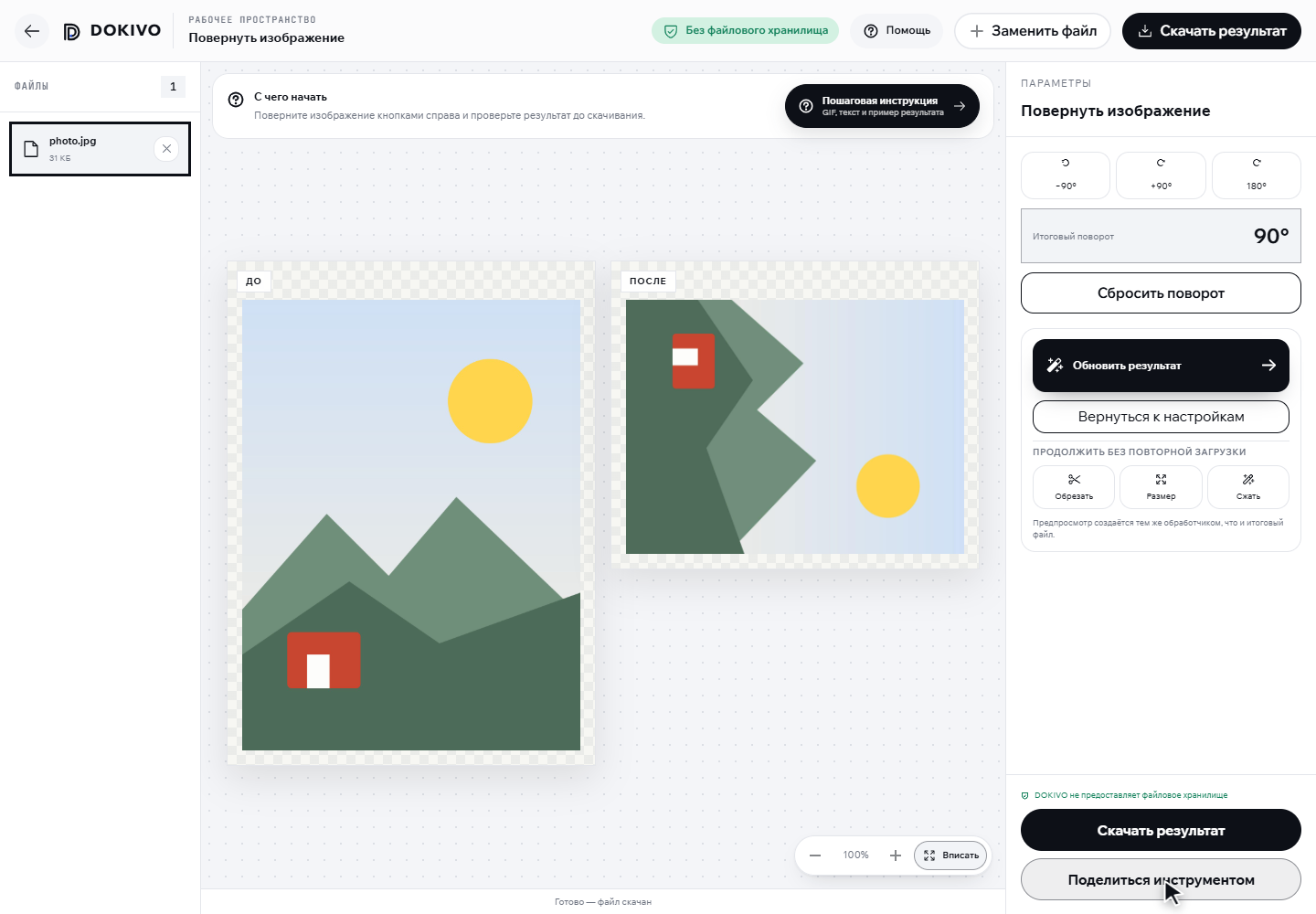
Готовой записи для этого устройства пока нет. Выберите доступную версию выше или откройте текстовую инструкцию.
- Нажмите «Выбрать файл» и откройте изображение JPG.
- Нажмите «Сбросить поворот», затем «+90°».
- Нажмите «Запустить обработку».
- Сравните исходное и повёрнутое изображение.
- Нажмите «Скачать результат».
Если операция остановилась
Если итоговый угол неверен, сбросьте поворот и задайте его заново. Формат сохраняется, когда это поддерживает исходное изображение.
Как принять результат
- Выберите направление поворота
- При произвольном угле появятся поля
- Проверьте формат и прозрачность
Что делать дальше
Инструкция отвечает за подготовку, диагностику и приёмку результата; параметры запуска и контракт файла находятся на странице инструмента.