Эта инструкция помогает подготовиться к операции «Изменить размер», распознать ошибку и принять результат. Сам файл обрабатывается только на странице инструмента.
Режим «вписать внутрь» помещает изображение в рамку с сохранением пропорций. По умолчанию маленький исходник не увеличивается.
Проверьте, что просит форма: точную ширину и высоту, максимальную сторону или вес файла. Для изображения 320×240 уменьшение вдвое с сохранением пропорций даёт 160×120. Произвольная пара размеров может потребовать обрезки, а не растяжения.
Если важна вся фотография, сохраняйте её пропорции. Если требуется другое соотношение сторон, сначала выберите рамку обрезки.
После скачивания откройте свойства изображения и проверьте фактические размеры. Отображение маленькой картинки в браузере ещё не означает уменьшения её пикселей.
Вес в КБ проверьте отдельно. Если размеры уже подходят, но файл слишком велик, следующим шагом может быть сжатие с проверкой читаемости.
Посмотрите, как это сделать
Измените ширину изображения, сохранив его пропорции.
Изменить размерАнимация запускается автоматически и повторяется по кругу.
Готовой записи для этого устройства пока нет. Выберите доступную версию выше или откройте текстовую инструкцию.
Нажмите «Выбрать файл» и откройте изображение.
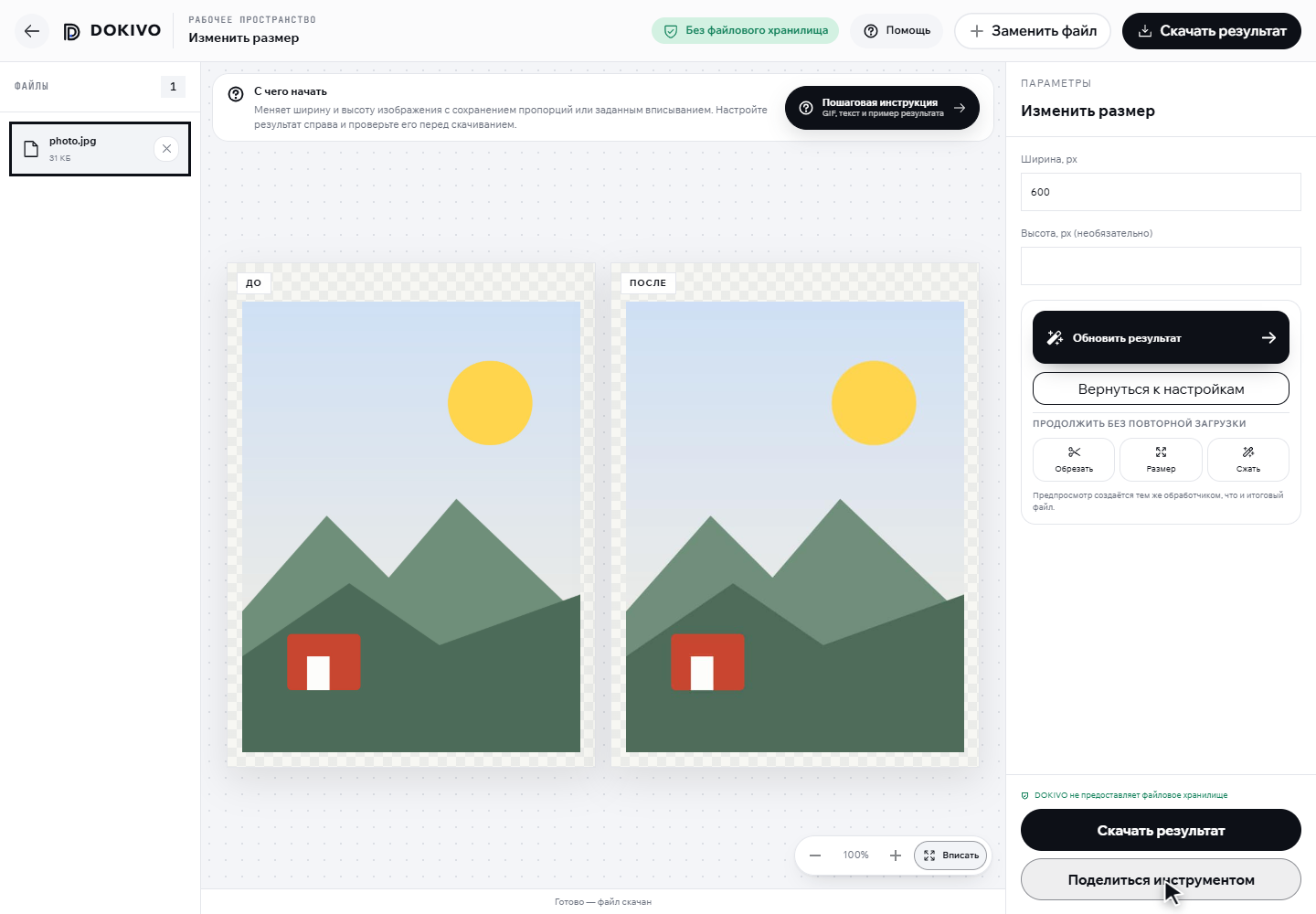
Введите 600 в поле ширины. Поле высоты оставьте пустым.
Нажмите «Запустить обработку».
Сравните результат с исходным изображением. В этом примере получается 600 × 800 пикселей.