Как преобразовать PNG в JPG
Здесь — подготовка и проверка результата
Эта инструкция помогает подготовиться к операции «PNG в JPG», распознать ошибку и принять результат. Сам файл обрабатывается только на странице инструмента.
Создайте JPG и заранее учтите, что прозрачные области PNG будут заменены фоном.
Порядок подготовки и проверки
- Откройте /workspace/?tool=png-to-jpg и добавьте PNG.
- Нажмите «Показать до / после» и проверьте, как выглядит фон вместо прозрачности.
- Скачайте JPG и сравните размер, цвета, текст и границы объектов с исходником.
Граница операции: Прозрачность PNG не поддерживается форматом JPG и будет заменена фоном.
Что произойдёт с прозрачным фоном PNG
JPG не сохраняет прозрачность PNG. Перед преобразованием решите, какой непрозрачный фон должен увидеть получатель, особенно для логотипа или подписи. Проверяйте края на итоговом фоне, а не только центр изображения.
- Для прозрачного исходника выберите подходящий цвет фона и сравните тонкие края и полупрозрачные детали.
- После скачивания проверьте размеры, ориентацию и читаемость. Для мелкой графики и текста исходный PNG может подходить лучше.
- Если получателю нужна прозрачность, оставьте PNG. Не обещайте сохранить все свойства изображения после перехода в JPG.
Посмотрите, как это сделать
Замените прозрачность тёплым фоном и скачайте JPG.
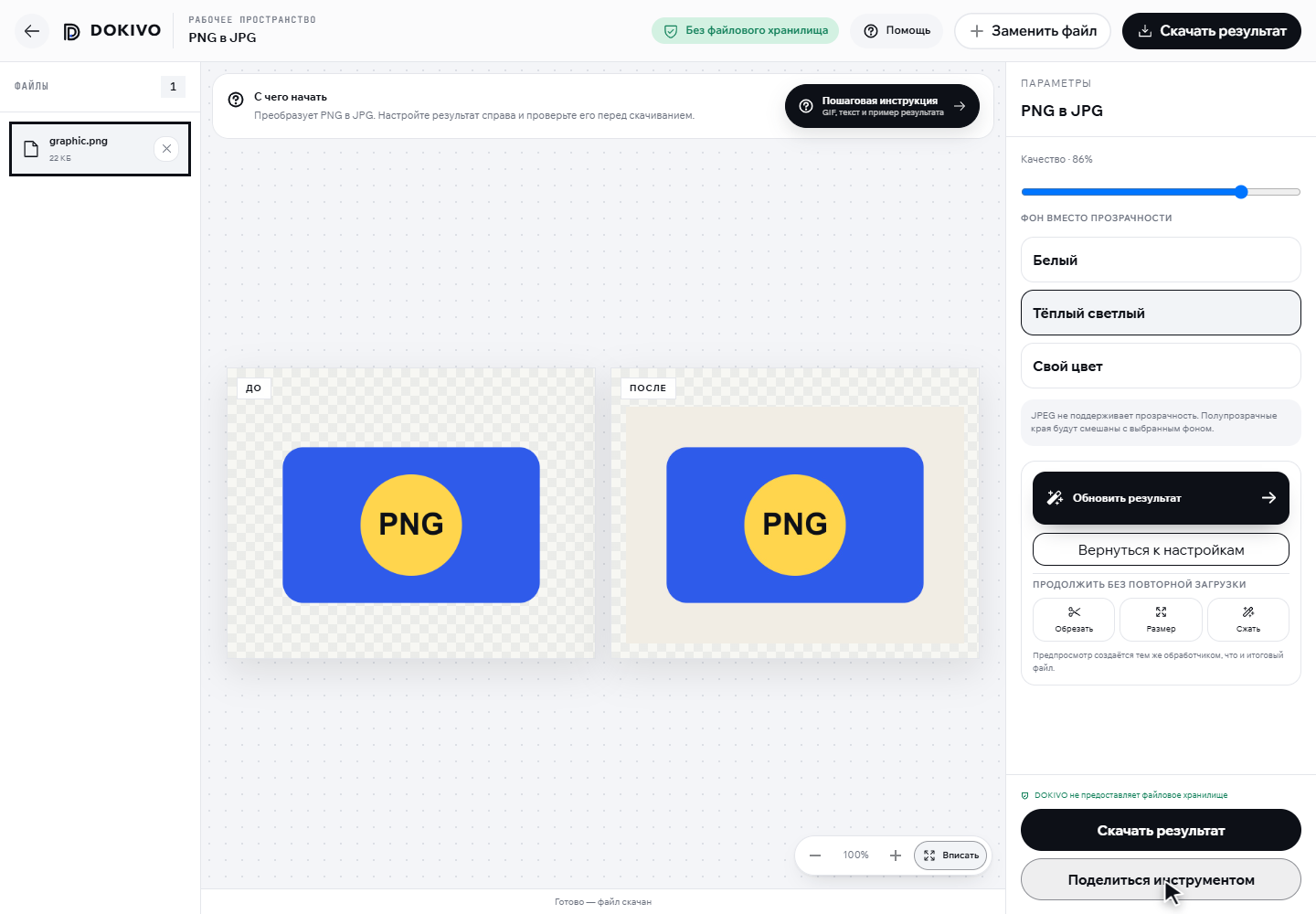
Готовой записи для этого устройства пока нет. Выберите доступную версию выше или откройте текстовую инструкцию.
- Нажмите «Выбрать файл» и откройте изображение PNG.
- Выберите фон «Тёплый светлый». В примере качество — 86%.
- Нажмите «Запустить обработку».
- Сравните «до» и «после»: прозрачные области заменены выбранным фоном.
- Нажмите «Скачать результат».
Если операция остановилась
JPG не поддерживает прозрачность. Если прозрачный фон нужен получателю, оставьте PNG или выберите другой формат.
Как принять результат
- Прозрачность не сохраняется
- Для схем PNG иногда качественнее
- Проверьте фон и контуры
Что делать дальше
Инструкция отвечает за подготовку, диагностику и приёмку результата; параметры запуска и контракт файла находятся на странице инструмента.