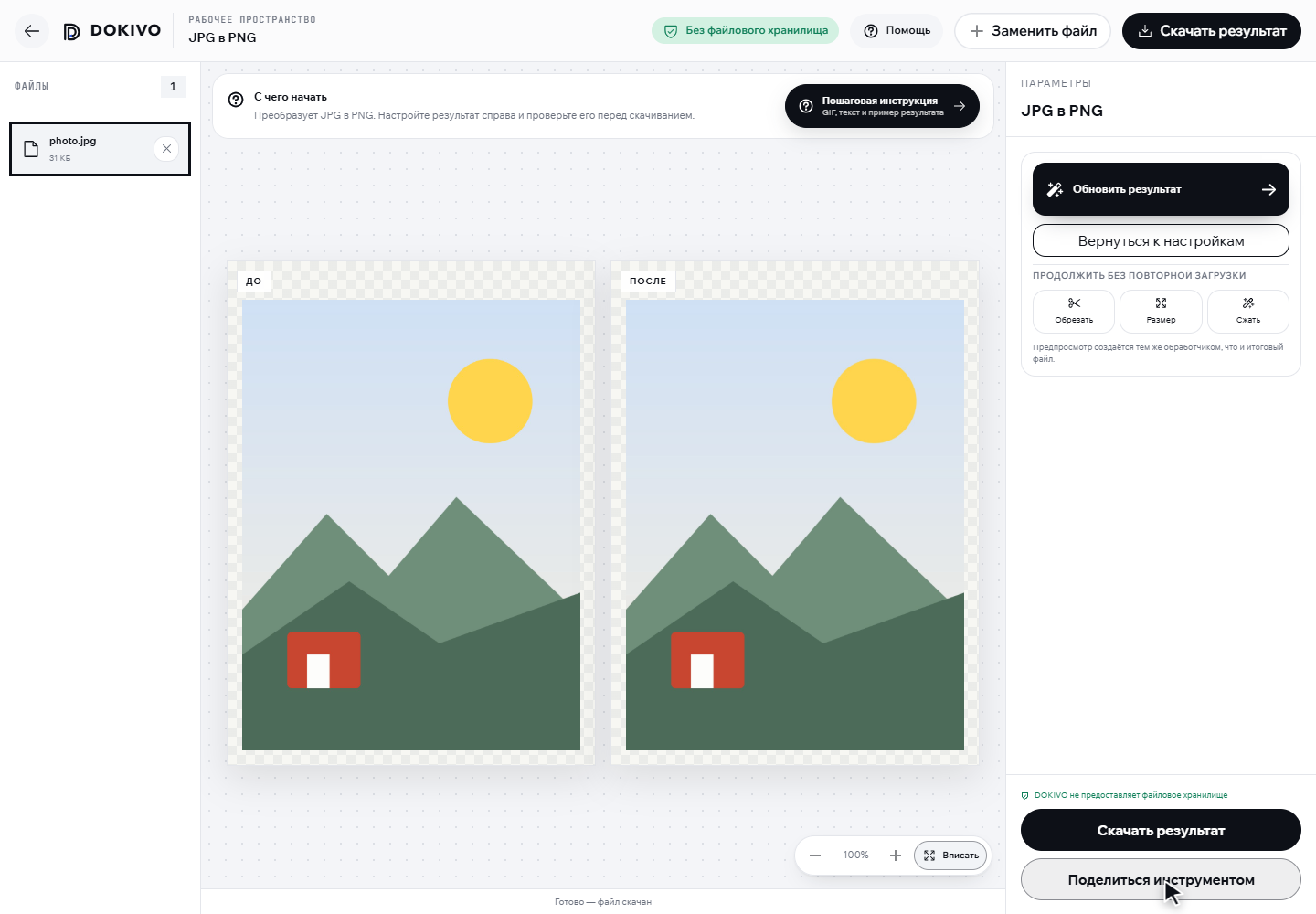
Эта инструкция помогает подготовиться к операции «JPG в PNG», распознать ошибку и принять результат. Сам файл обрабатывается только на странице инструмента.
Переименование расширения не создаёт новый формат. Ответ зависит от прозрачности и характера изображения, а не от привычного названия файла.
PNG не возвращает детали, уже потерянные в JPG. JPG не сохраняет альфа-канал. После обработки проверьте пиксельный размер и фон результата.
Когда перевод JPG в PNG полезен
Преобразование подходит, если получатель требует именно PNG. Оно не восстанавливает детали, уже потерянные при сжатии JPG, и само по себе не делает фон прозрачным. Иногда итоговый файл становится больше.
Скачайте результат и проверьте, что это PNG, а не только переименованный JPG.
Сверьте размеры, ориентацию и мелкий текст. Увеличение веса не означает появления новых деталей.
Если нужен прозрачный фон, сначала выполните отдельное удаление фона и проверьте края; одна смена формата этой задачи не решает.
Посмотрите, как это сделать
Преобразуйте JPG в PNG и проверьте результат.
JPG в PNGАнимация запускается автоматически и повторяется по кругу.
Готовой записи для этого устройства пока нет. Выберите доступную версию выше или откройте текстовую инструкцию.
Нажмите «Выбрать файл» и откройте изображение JPG.