Как сжать PNG без удаления прозрачности
Здесь — подготовка и проверка результата
Эта инструкция помогает подготовиться к операции «Сжать PNG», распознать ошибку и принять результат. Сам файл обрабатывается только на странице инструмента.
Выберите один из четырёх уровней оптимизации и проверьте размер, резкие контуры и альфа-канал.
Порядок подготовки и проверки
- Откройте /workspace/?tool=compress-png и добавьте PNG.
- Выберите «Максимальное», «Сильное», «Баланс» или «Бережное» и нажмите «Показать до / после».
- Скачайте PNG, сравните размер и убедитесь, что прозрачные области, текст и тонкие линии сохранились.
Граница операции: Уже оптимизированный PNG может уменьшиться незначительно; прозрачность сохраняется, но метаданные могут быть переупакованы.
Посмотрите, как это сделать
Уменьшите размер PNG и сравните изображения перед скачиванием.
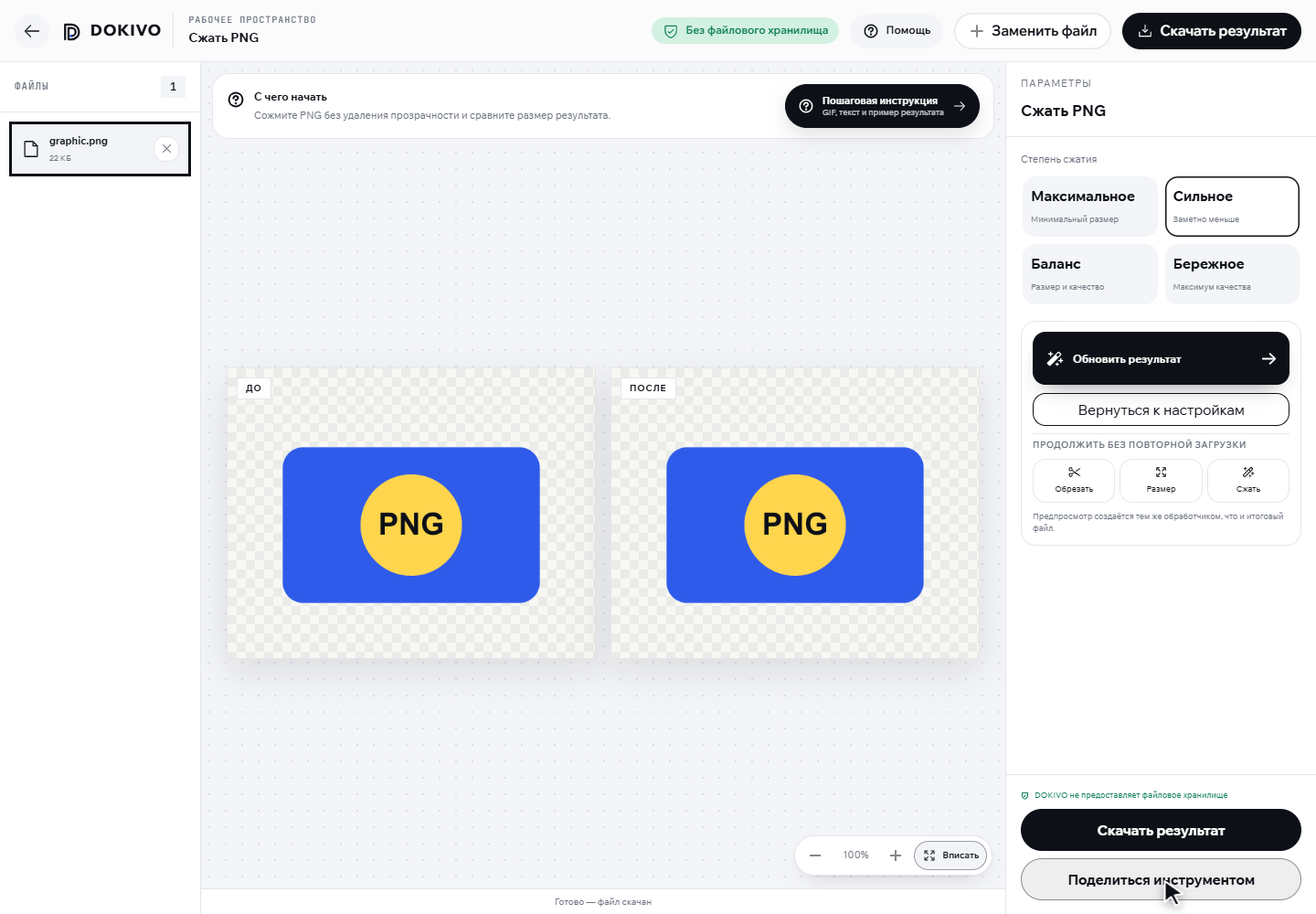
Готовой записи для этого устройства пока нет. Выберите доступную версию выше или откройте текстовую инструкцию.
- Нажмите «Выбрать файл» и откройте изображение PNG.
- Выберите уровень «Сильное».
- Нажмите «Запустить обработку».
- Сравните «до» и «после». Шахматный фон обозначает прозрачность.
- Нажмите «Скачать результат».
Если операция остановилась
Уже оптимизированный PNG может почти не уменьшиться. Для фотографии без прозрачности JPG или WebP обычно дают меньший файл.
Как принять результат
- Прозрачность должна сохраниться
- Уже оптимизированный файл может почти не уменьшиться
- Сравните размер и резкие контуры
Что делать дальше
Инструкция отвечает за подготовку, диагностику и приёмку результата; параметры запуска и контракт файла находятся на странице инструмента.