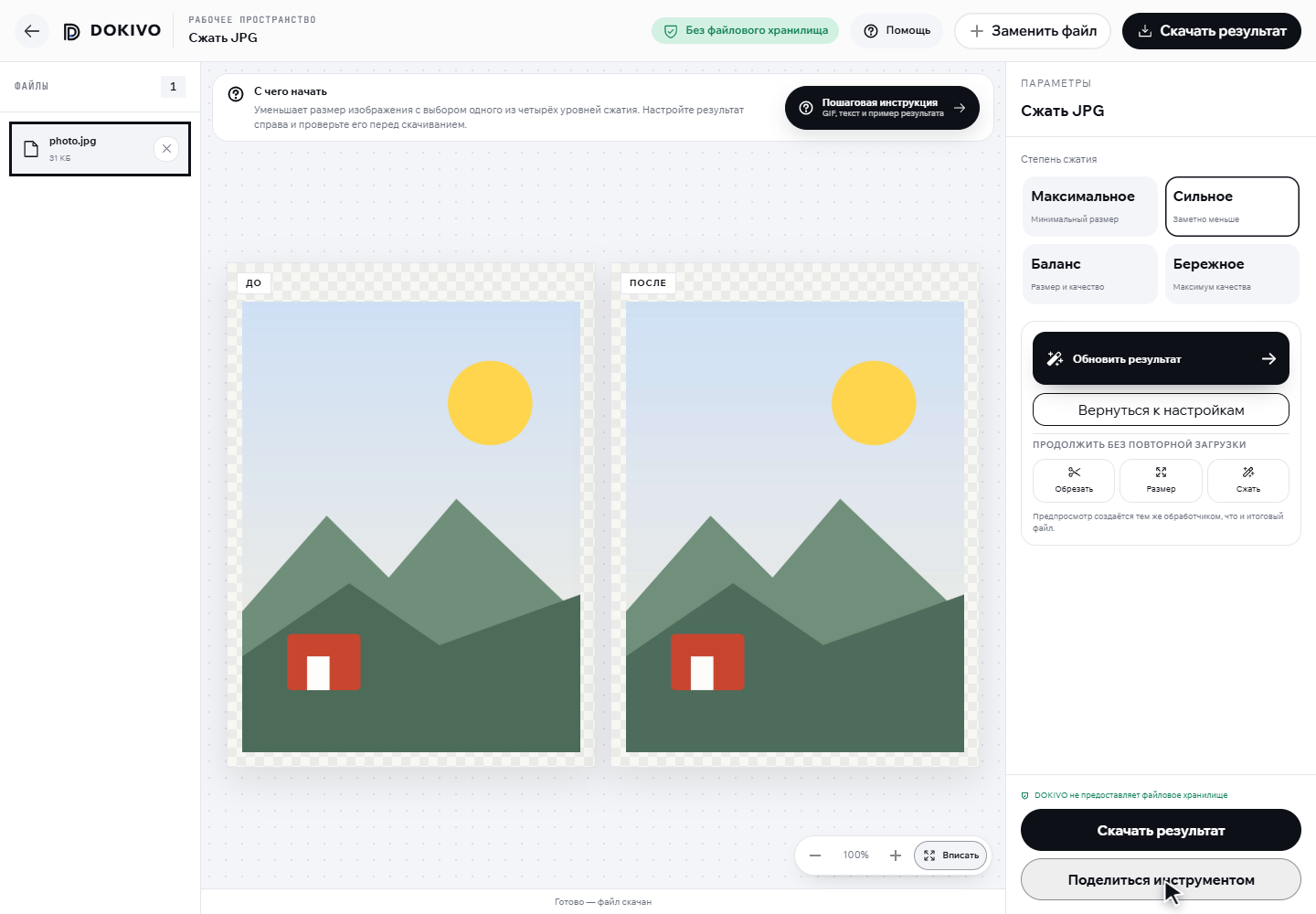
Эта инструкция помогает подготовиться к операции «Сжать JPG», распознать ошибку и принять результат. Сам файл обрабатывается только на странице инструмента.
Сравните реальные байты и одну сложную область изображения. Процент экономии считается только после получения результата.
ЛУПА КАЧЕСТВА
Оригинал и результат
Сравнивайте одну и ту же область при масштабе 100%.
ОРИГИНАЛтонкий текст, плавный цвет, отдельные линииРЕЗУЛЬТАТта же область после выбранного сжатия
1Мелкий текстБуквы не должны слипаться или распадаться.
2Плавный цветИщите полосы вместо ровного перехода.
Важно: не сжимайте уже сжатый результат повторно. Если качество не подходит, вернитесь к оригиналу и выберите «Бережное» либо сохраните PNG или PDF.
Как уменьшить JPG для формы, сохранив нужный размер
Сначала прочитайте два ограничения получателя: объём в КБ или МБ и размеры в пикселях. Это разные требования. Сжатие меняет представление изображения, а уменьшение ширины и высоты решается отдельным инструментом.
Если форма требует 160×120 пикселей вместо исходных 320×240, сначала измените размер с сохранением пропорций, затем оцените вес.
После сжатия сравните мелкие буквы и границы предметов с исходником при одинаковом масштабе. Уже сжатый снимок может почти не уменьшиться.
На телефоне откройте скачанный JPG и выберите именно его при повторной отправке: исходный файл в галерее от обработки не меняется.
Посмотрите, как это сделать
Уменьшите размер JPG и сравните изображения перед скачиванием.
Сжать JPGАнимация запускается автоматически и повторяется по кругу.
Готовой записи для этого устройства пока нет. Выберите доступную версию выше или откройте текстовую инструкцию.
Нажмите «Выбрать файл» и откройте изображение JPG.