Сканер документов: сохраняем пропорции и доступ к отмене
Широкий чек или небольшой фрагмент не должен превращаться в растянутый лист. Объясняем общий масштаб в сканере, отдельное место для истории действий и независимую проверку скачанного PDF на учебном документе.

Широкий документ не должен становиться высоким после сканирования
Вы загружаете фотографию небольшого бланка, выставляете углы и сохраняете PDF. Текст читается, но логотип выглядит вытянутым, а пропорции строки изменились. Такой результат неудобен для переписки и особенно заметен на чеках, справках и широких карточках. Открывающийся PDF ещё не означает, что сканер сохранил геометрию исходника.
В DOKIVO исправили растяжение небольшого широкого изображения в сканере документов. Раньше независимые минимальные размеры сторон могли увеличивать короткую сторону сильнее длинной. Теперь размеры рассчитываются согласованно, с единым масштабом и сохранением отношения сторон. Приёмка российского сайта включала реальный скачанный PDF и независимую проверку его размеров и содержимого.
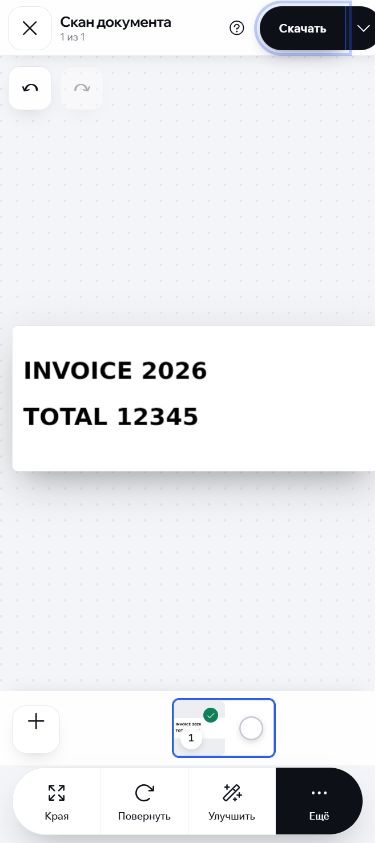
Отдельно привели в порядок кнопки истории: отмена и возврат действия расположены над документом, а не перекрывают его текст. Это небольшое изменение интерфейса помогает спокойно проверять края и возвращаться к предыдущему варианту, не пряча важные строки за плавающей кнопкой.
Как минимальный размер превращался в искажение
После выбора углов получается прямоугольная область будущей страницы. Её ширина и высота связаны: если в исходнике отношение сторон около 2,5, независимое увеличение только высоты меняет форму всех объектов. Масштабирование по одной общей величине сохраняет пропорции; отдельный нижний предел для каждой стороны может их нарушить.
В контрольном примере исходное изображение имело размер 600 × 240 пикселей. Углы поставили на отметках 4% и 96% по обеим осям. Подготовленная область получилась 552 × 221 пиксель с обычным округлением дробной высоты. Принудительное доведение короткой стороны до 320 пикселей растягивало бы изображение по вертикали примерно на 45%. Более высокое число пикселей при таком подходе не означает более качественную фотографию.
Исправление затронуло согласованный расчёт размеров в клиентском и серверном пути сканера. Ограничения допустимых размеров сохранились: нельзя обходить ресурсные пределы ради любого исходника. Изменена именно геометрия расчёта, а не введено обещание восстановить детали, которых нет в маленьком изображении.
| Этап | Размер | Что означает |
|---|---|---|
| Исходная картинка | 600 × 240 px | Широкий синтетический документ |
| Область после углов 4%/96% | 552 × 221 px | Согласованные стороны с округлением |
| Страница готового PDF | 841,890 × 337,061 pt | Пропорции проверены независимо |
История правок не должна закрывать исходный текст
Кнопка отмены полезна только тогда, когда ею можно пользоваться без потери видимости. Если элементы управления лежат поверх документа, край строки или число под ними трудно оценить. В принятой правке история получила отдельную горизонтальную область над изображением и зарезервированное место вокруг рабочей поверхности.
Это помогает сравнить последствия настройки: изменили углы, оценили результат, при необходимости отменили действие и вернули его. История не создаёт новых деталей изображения и не подтверждает правильность автоматически найденных углов. Её задача — дать пользователю управляемый способ проверить несколько вариантов.
На узком экране особенно важно различать документ и панель действий. Во встроенном браузере проверили широкое окно и ширину 390 пикселей: кнопки истории оставались над документом, а экран проверки страницы был доступен. Это проверка размера окна, а не испытание физической камеры, конкретного телефона или всех мобильных браузеров.
Как отличили правильный результат от просто непустого PDF
Для геометрии недостаточно открыть файл и увидеть непустую страницу. Независимый читатель сравнил размеры страницы с ожидаемым соотношением сторон. Затем отдельно оценили содержимое и контрольные слова синтетического исходника: INVOICE, 2026, TOTAL и 12345. Такая проверка связывает размер страницы с тем документом, который действительно был загружен.
Набор отрицательных примеров включал старый растянутый вариант, пустую страницу, необрезанный исходник и изображение с потерянным числом. Они должны были провалить контроль. Иначе проверка, принимающая новый результат, могла бы пропустить ту же старую ошибку или файл, где геометрия правильная, а содержимое исчезло.
Два реально скачанных PDF из широкого и узкого сценария совпали по SHA-256 и прошли проверку размеров и содержимого. Оригинальные результаты ошибок не переписывались. Значение этого опыта узкое и полезное: на указанной области широкого входа пропорции сохранены, прежнее растяжение отвергается. Это не универсальная оценка коррекции перспективы всех фотографий.
В проверенном контроле углы задавали по прямоугольной области, выровненной относительно осей. Для сильно наклонённого листа, изогнутой бумаги или фотографии с оптическими искажениями нужны отдельные проверки. Не следует переносить успешное исправление масштаба на любой сложный способ съёмки.
Учебный пример: надпись и круг на широком бланке
Представьте карточку, на которой рядом с текстом нарисован круг. Если после обработки круг стал овалом, изменилась геометрия страницы. Увеличение контраста такую ошибку не устраняет: оно меняет светлые и тёмные значения, а не возвращает правильное отношение ширины и высоты.
Текст выглядит слишком высоким
Сравните пропорции знакомого объекта с исходником и проверьте углы. Не пытайтесь исправить растяжение только резкостью или контрастом: это другие свойства изображения.
После передвижения угла пропало число
Верните предыдущий вариант и расширьте область. Правильная рамка должна включать всё нужное содержимое, а не только красиво выровненную центральную часть.
На маленькой картинке стало больше пикселей
Само увеличение размеров не возвращает исходную детализацию. Для читаемого мелкого текста лучше взять более качественное фото, если оно доступно.
Такая короткая проверка обычно полезнее попытки оценивать качество только по белизне фона. Документ может быть контрастным и всё равно искажённым. Сравнивайте три свойства отдельно: содержимое осталось внутри, стороны согласованы, текст достаточно читаем для вашей задачи.
Пиксели подготовленного изображения и пункты PDF описывают разные вещи. Переход от 552 × 221 пикселя к странице шириной 841,890 пункта не означает, что появились новые детали или точный физический масштаб бумажного оригинала. Проверялось отношение сторон и сохранность контрольного содержания. Для измерений размеров на чертеже нужна отдельная калибровка по известной величине. Поэтому исправленный сканер полезен для формы и читаемости документа, но не превращается автоматически в измерительный прибор. Равномерное масштабирование сохраняет пропорции, а точность исходной фотографии и правильность выбранных углов остаются самостоятельными условиями результата.
Как получить скан с проверенными пропорциями
- Откройте сканер DOKIVO и импортируйте фотографию документа. Сохраните исходное фото отдельно.
- Осмотрите предложенные углы. Убедитесь, что внутрь попадают крайние цифры, подписи и нужные поля.
- Сверьте форму знакомых элементов: печать, круг, клетка, логотип или пропорции строки. Положение углов и геометрия важнее косметического контраста.
- Используйте отмену и возврат над документом, чтобы сравнить варианты. Не подтверждайте рамку только по центральному тексту.
- Откройте экран проверки и сохраните PDF. После скачивания оцените страницу в обычном просмотрщике, включая крайние участки.
Если нужна работа с уже созданным PDF, используйте обрезку PDF. Она задаёт видимую область существующей страницы, а сканер работает с изображением и углами документа. Для поиска слов на скане потребуется отдельное распознавание: сохранение правильной формы не создаёт текстовый слой автоматически.
Исправление геометрии принято на российском сайте. Существование похожего кода в другой сборке не заменяет её собственную приёмку. В этой истории описан конкретный рабочий результат, его проверка и ограничения, без обещания одинакового поведения любой камеры и любого исходника.
Пропорции обрезанного снимка
Независимые минимумы осей давали 552×320: высота растягивалась. Такой отрицательный контроль не принимали за качественный скан.
В контрольном результате изображение имеет размер 552 × 221 пиксель, страница PDF — 841,890 × 337,061 пункта. Геометрию проверяли отдельно от содержимого.
Частые вопросы
Исправление делает маленькое фото более подробным?
Нет. Оно сохраняет согласованные пропорции при расчёте сторон. Детализация ограничена исходным изображением; растягивание пикселей не восстанавливает мелкий текст.
Проверяли ли настоящую камеру телефона?
В описанной приёмке использовали импортированное синтетическое изображение и встроенный браузер на широком и узком окнах. Физическая камера и все мобильные устройства не проверялись.
Почему проверяются слова, если исправляли форму?
Размеры могут быть правильными и у пустой страницы. Контроль содержимого и слов помогает убедиться, что в PDF осталась нужная область исходного документа.
Можно автоматически принять любые найденные углы?
Нет. Пользователь должен проверить крайние строки и значения. Автоматическая рамка и успешный контроль одного набора не доказывают правильную обрезку любой фотографии.
