Сравнить две таблицы Excel: ключи, точные значения и проверяемый XLSX-отчёт
Строки могут переставить, а одинаковый артикул встретиться дважды. Показываем, как выбрать ключи, получить отчёт до/после и проверить скачанную книгу по исходным значениям.

Две версии таблицы: искать изменение, а не одинаковую строку
Скачать две исходные книги и готовый отчёт сравнения. В этом примере у позиции 00123 количество изменилось с 12,5 до 14,5.
Если поставщик поменял артикулы, начните с примера со справочником замен.
Поставщик прислал обновлённую ведомость Excel. Строки могли переставить, количество поменять, новые позиции добавить. Сравнение на глаз легко превращается в поиск по двум окнам: одинаковое положение строки ещё не означает одинаковый товар. Для такой задачи в DOKIVO есть сравнение двух таблиц Excel по явно выбранным ключам и столбцам.
Результат — отдельный XLSX-отчёт. Он сохраняет, какой файл, лист, строка и ячейка были источником значения «до» и «после». Исходные книги не сливаются и не исправляются автоматически. Пользователь получает основание принять изменение, уточнить его у поставщика или отклонить новую ведомость.
Мы проверяем такую цепочку до настоящей скачанной книги. Превью результата помогает ориентироваться, но окончательная проверка должна включать полный отчёт, типы значений, неоднозначные ключи и повторное открытие. Ниже — разбор рабочего примера и технических решений, благодаря которым сравнение остаётся проверяемым.
Ключ и соответствие столбцов выбираете вы
Для запуска нужны ровно два файла XLSX: сначала исходная, затем новая версия. Вы выбираете лист каждой книги, строку заголовков и соответствия столбцов. От одного до трёх соответствий отмечаются ключами. Например, артикул в старом столбце A может соответствовать артикулу в новом C, а количество B — новому F.
Автоматически объявлять первый столбец надёжным ключом опасно. Там может оказаться порядковый номер, меняющийся при сортировке, или пустая служебная графа. Поэтому осмотр книги ещё не означает готовность сравнения: пока листы и ключи не заданы, результат не должен показывать придуманные нули изменений.
Алгоритм группирует строки по типам и значениям выбранных ключей. Для однозначного совпадения нужна одна строка с каждой стороны. Дубликаты не образуют произвольные пары и не размножаются в комбинации «каждая с каждой». Пустые ключи, ошибки Excel и формулы в ключевых ячейках отмечаются отдельно как неоднозначности.
Это особенно полезно при сверке прайс-листов и остатков. Если один артикул встречается дважды, иногда нужно добавить склад или единицу измерения вторым ключом. Но выбор такого правила требует знания ваших данных: сервис не должен угадывать, какие две поставки считать одной строкой.
Не смешивайте счётчики строк и ячеек. Если у одной однозначно найденной позиции изменились цена и количество, это одна изменённая строка и две изменённые ячейки. Добавленная позиция — другая категория. В подробном отчёте можно перейти от общего числа к конкретному столбцу и увидеть, что именно сравнивалось.
Также проверьте область выбора. Если вы сопоставили только количество, новая цена не входит в заключение этого запуска. Отсутствие найденных изменений означает отсутствие отличий в выбранных данных по выбранным правилам. Оно не объявляет две книги полностью одинаковыми. Запись соответствий в сводке позволяет следующему человеку восстановить область проверки без устных пояснений автора.
Принятый пример: код 00123 и количество 12,5 → 14,5
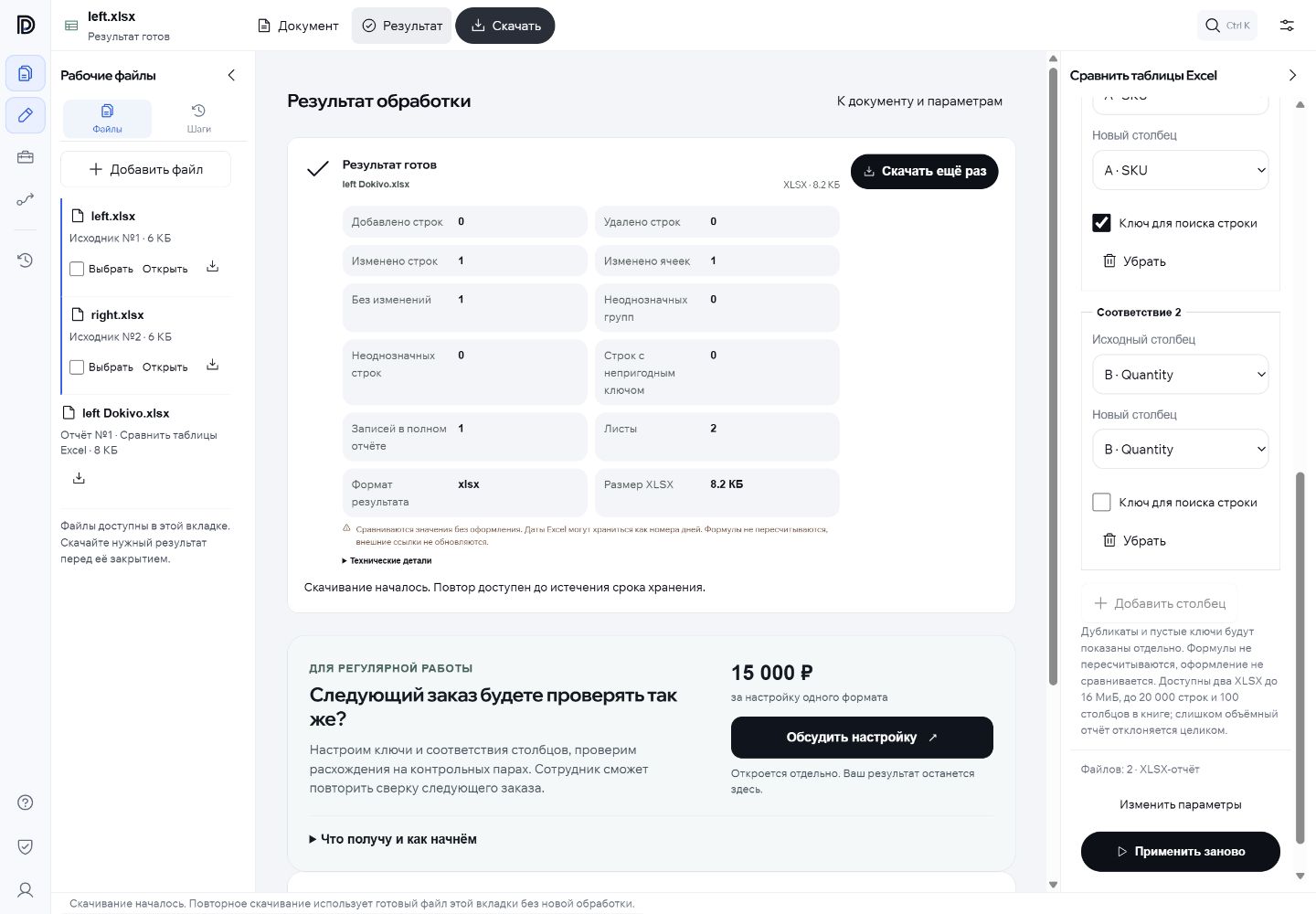
В реальной проверке интерфейса 1 ноября использовали две учебные книги. В обеих выбран лист Data, заголовки находятся в первой строке. Соответствие A→A служит ключом SKU, B→B сравнивает Quantity. Для текстового кода 00123 количество изменилось с 12,5 на 14,5. Вторая строка данных осталась без изменений.
Скачать файлы проверки
- Исходная книга (left.xlsx) — количество до изменения.
- Новая книга (right.xlsx) — количество после изменения.
- Готовый отчёт сравнения (XLSX) — результат DOKIVO для этих двух книг.
Откройте лист Data в каждой книге. В пустых ячейках введите =ЕТЕКСТ(A2) и =ЕЧИСЛО(B2) (в английском Excel — =ISTEXT(A2) и =ISNUMBER(B2)). Обе формулы должны вернуть «ИСТИНА». В A2 виден код 00123 с двумя ведущими нулями, а в B2 хранится число, которое можно использовать в расчётах.
В готовом отчёте откройте лист «Изменения». В строке 2 указан тот же код, для обеих книг указан адрес B2, а значения до и после помечены типом «Число». На листе «Сводка» одна строка учтена как неизменённая: у артикула 00456 в обеих книгах количество равно 7.
| Проверяемый признак | Подтверждённый результат |
|---|---|
| Ключ строки | Текст 00123, ведущие нули сохранены |
| Исходное значение | Число 12,5 в B2 исходной книги |
| Новое значение | Число 14,5 в B2 новой книги |
| Счётчики | Одна изменённая ячейка, одна изменённая строка, одна неизменённая строка |
| Готовая книга | Два листа: «Сводка» и «Изменения» |
Скачанный отчёт имеет размер 8 351 байт. Повторное скачивание на узком экране дало тот же SHA-256. Отдельный читатель сопоставил строки отчёта с обеими исходными книгами: проверялся конкретный код, адреса ячеек и значения, а не только наличие файла с расширением .xlsx.
Как сравнить отгрузки после замены артикулов
В новой отгрузке знакомый товар может прийти под другим кодом. При прямом сравнении такой код попадёт в новые позиции, а прежний появится среди удалённых. Подготовьте копию новой книги и явно сопоставьте коды по своему справочнику. В нашем учебном наборе TEST-A соответствует 00042, TEST-B соответствует 00100, TEST-C соответствует 00900.
- Исходная отгрузка XLSX
- Следующая отгрузка до замены XLSX
- Следующая отгрузка после замены XLSX
- Готовый отчёт по сверке XLSX
- Заполненная учебная книга «Поступления» XLSX
Сравните исходную книгу с копией после замены. Выберите лист «Отгрузка» и заголовки в первой строке. Отметьте «Артикул» и «Город» как ключи. Сопоставьте колонки «Заявлено» и «Принято».
В отчёте три изменения. У 00042 принято 9 вместо 8, у 00100 новое значение 0, у 00110 прежний ноль сменился пустой ячейкой. Позиция 42 сохранилась без изменений, 99999 добавлена. Ключ 00900 вынесен в неоднозначные, поскольку код после замены совпал с уже существующей строкой по тому же городу. Перед переносом подтвердите, относятся ли обе строки к одной поставке. Инструмент формирует отдельный отчёт, перенос чисел в книгу поступлений требует отдельного действия.
В заполненной учебной копии «Поступлений» сохранены колонки «Заявлено» и «Принято» по городу и дате. Из первого файла перенесено пять позиций, из следующего четыре. Для 00900 и 99999 в листе «Проверка» указаны исходные строки и вопросы перед переносом. Если нужно записывать данные в свою книгу, запросите разбор формата. Для первой пробы достаточно обезличенной структуры книги и отгрузки.
Когда поставщик присылает данные в PDF, сначала проверьте выгрузку на учебном счёте. Если одинаковые PDF приходят регулярно, опишите свой формат и укажите, какие столбцы нужны для сверки.
Как читаются XLSX и сохраняются значения
XLSX — контейнер с XML-частями книги, а не плоский текст. Обработчик сначала проверяет структуру OOXML и ограничения распаковки. Затем XML разбирается через saxes; для записи отчёта используется ExcelJS. Такой путь позволяет отдельно отслеживать текст, числа, логические значения, ошибки, формулы и сохранённые результаты формул.
Числа сравниваются по нормализованной десятичной записи. Например, разные записи одного числа с нулями или порядком не должны автоматически становиться разными значениями. При этом текстовый артикул «00123» остаётся текстом, а не превращается в число 123. Тип является частью идентичности ячейки.
Формулы не пересчитываются, внешние ссылки не обновляются. В сравнении учитываются сохранённая формула и её кеш, если он присутствует. Отсутствующий сохранённый результат отмечается явно. Это не замена Excel как вычислительному приложению: перед важной сверкой пересчитайте исходные книги у себя и сохраните их.
Отчёт записывает исходные строки как текстовые данные. Литеральное =1+1 не должно становиться исполняемой формулой, а адрес сайта — самопроизвольно активной гиперссылкой. В проверках предусмотрены ведущие нули, длинные числовые строки, специальные последовательности OOXML и переводы строк. Содержимое проверяется повторным чтением уже записанного файла.
Предпросмотр ограничен первыми двадцатью записями и длиной выводимого текста. Полный лист «Изменения» содержит все однозначные изменения и неоднозначные строки в пределах принятых ограничений. Поэтому короткое превью не означает, что остальные записи потеряны.
Границы проверки и разумные ограничения
В описанном живом случае независимо подтверждены состав двух листов, изменение 12,5→14,5, сохранение текстового ключа, адресов B2 и отсутствие исполняемых формул в отчёте. Книгу также открыл headless LibreOffice. Это проверка читаемости и содержимого; её нельзя называть полной эквивалентностью печатного оформления в Microsoft Excel.
Обработчик принимает XLSX до 16 МиБ, с ограничениями до 20 000 строк и 100 столбцов; есть отдельные бюджеты числа ячеек, распакованного содержимого и отчёта. Это совместные границы, а не обещание принять любой файл, если выполнен только один пункт. На выполнение выделен ограниченный срок, а объём памяти контролируется отдельно.
Для среды с ограниченным доступом к сведениям о памяти предусмотрен резервный способ учёта: если обычное чтение RSS недоступно, используется пик процесса через getrusage с прежним бюджетом. Безопасный отказ лучше зависшего сравнения или выдачи усечённого отчёта под видом полного.
Оформление, цвета, ширины колонок и картинки не являются предметом этого сравнения. Выбранные столбцы с объединёнными ячейками данных отклоняются с объяснением. Разные системы дат 1900/1904 требуют внимания: сохранённые числа дат не пересчитываются автоматически в одинаковые календарные значения. Прочитайте предупреждения сводки перед принятием результата.
Сверить новую версию ведомости по шагам
- Откройте сравнение Excel, добавьте исходную и новую книги в этом порядке.
- Выберите соответствующие листы и строки заголовков. Проверьте, что показан нужный набор данных, а не скрытая служебная таблица.
- Сопоставьте столбцы и укажите один–три устойчивых ключа. Для повторяющихся артикулов рассмотрите составной ключ.
- Изучите счётчики и неоднозначности. Не трактуйте дубликаты как подтверждённые добавления либо удаления без проверки исходников.
- Скачайте полный XLSX-отчёт. На листе «Изменения» найдите известную контрольную позицию, её старый и новый адрес, типы и значения.
- Откройте сохранённый отчёт отдельно и сохраните рядом обе исходные версии. Так вывод можно будет проверить позже без временной ссылки.
Пошаговая инструкция сравнения XLSX поможет проверить настройки. Если задача состоит в извлечении таблицы из PDF, сначала используйте PDF в Excel, оцените качество выгрузки и только затем сравнивайте готовые книги.
Одна изменённая ячейка — отдельный отчёт
Изменение значения нужно связать с ключом строки, а не просто с её физическим номером.
- 1. Два исходных XLSXШаг схемы
- 2. Сводка + ИзмененияШаг схемы
- 3. Отдельная книга отчётаШаг схемы
Сводка и изменения сохраняются в отдельной книге. Исходники не подменяются скачанным отчётом.
Частые вопросы
Можно сравнить весь файл без выбора листов?
Рабочий контракт требует явно выбрать листы и соответствия. Это делает область результата понятной. Один отчёт не подтверждает равенство всех остальных листов, объектов и оформления обеих книг.
Что произойдёт с одинаковыми артикулами в нескольких строках?
Они попадут в неоднозначную группу. Автоматического слияния и угадывания пар нет. Добавьте осмысленный дополнительный ключ либо проверьте такие строки вручную.
Почему формула выглядит так же, а изменение есть?
Помимо формулы может различаться сохранённый результат. Сервис не пересчитывает выражения. Проверьте формулу, кеш и актуальность сохранения исходных книг в табличном редакторе.
Отчёт исправляет новую книгу?
Нет. Он показывает отличия и их происхождение в отдельном XLSX. Исправление первичных данных остаётся отдельным действием после проверки ответственным человеком.