Как разделить PDF
Здесь — подготовка и проверка результата
Эта инструкция помогает подготовиться к операции «Разделить PDF», распознать ошибку и принять результат. Сам файл обрабатывается только на странице инструмента.
Выберите нужные страницы и получите один новый PDF либо ZIP, где каждая страница сохранена отдельно.
Порядок подготовки и проверки
- Откройте /workspace/?tool=split-pdf и добавьте PDF.
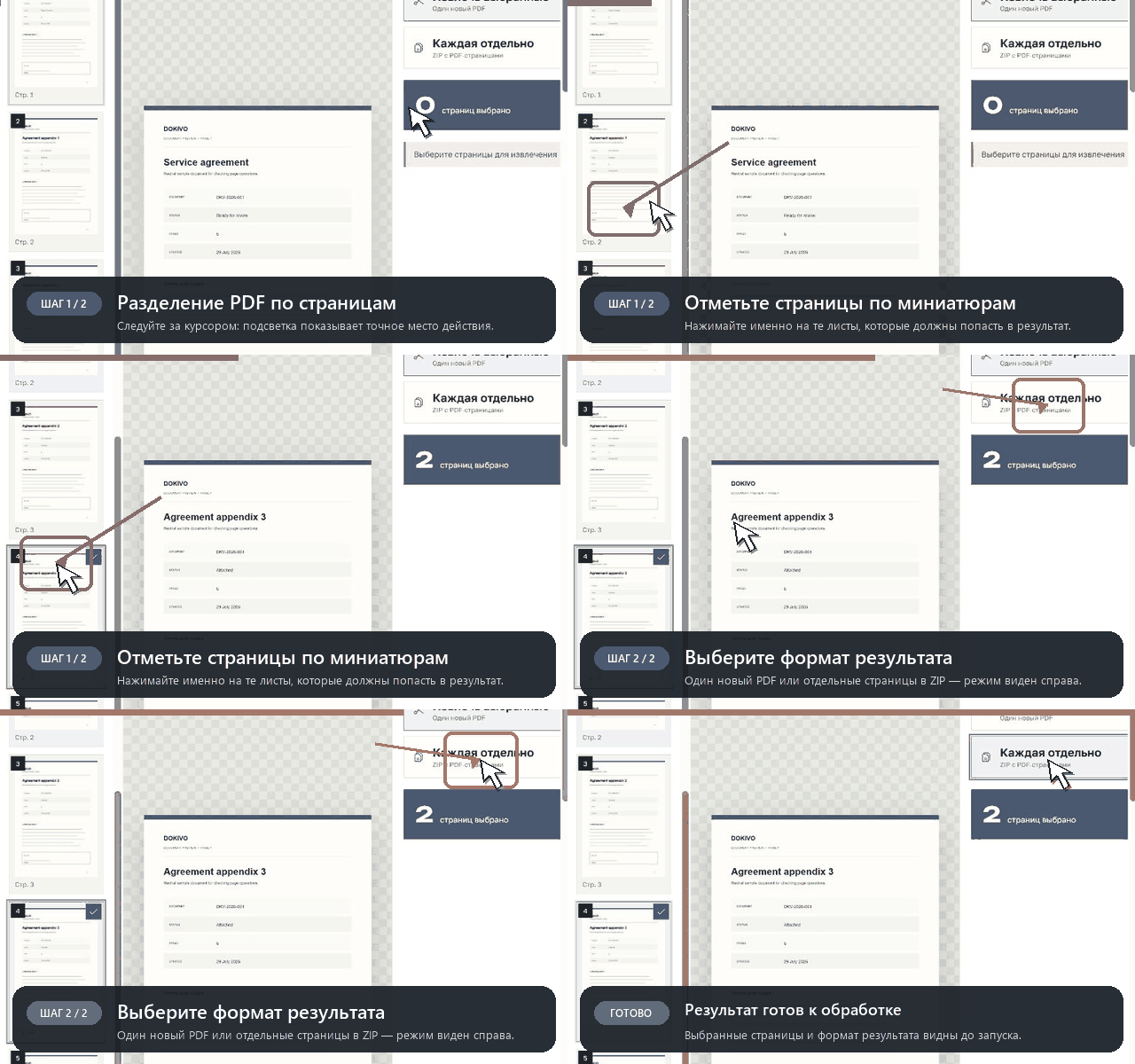
- Выберите «Извлечь выбранные» для одного PDF или «Каждая отдельно» для ZIP с отдельными страницами.
- Отметьте нужные страницы, запустите обработку и проверьте состав скачанного PDF или ZIP.
Граница операции: Нужно выбрать хотя бы одну страницу, если используется режим извлечения.
Как задать границы частей без потери страниц
До разделения запишите ожидаемые диапазоны и количество файлов. Режим «каждая страница отдельно» и несколько диапазонов дают разные результаты, а пустые или пересекающиеся интервалы легко заметить только по итоговому счёту.
- Сверьте первую и последнюю страницу каждого диапазона и убедитесь, что ни одна страница не пропущена дважды.
- Дайте частям понятные имена, если их предстоит отправлять по отдельности; порядок имён должен совпадать с порядком документа.
- Подписи, формы, закладки и внутренние ссылки после разделения могут изменить смысл или перестать действовать — проверьте их отдельно.
Покажите действие на экране
Выбор страниц и переключение между единым PDF и отдельными файлами.
Если операция остановилась
В режиме «Извлечь выбранные» нужно отметить хотя бы одну страницу. Если нужен другой порядок, сначала используйте «Организовать PDF».
Как принять результат
- Отметьте хотя бы одну страницу
- Сверяйте номера по миниатюрам
- Проверьте соседние страницы
Что делать дальше
Инструкция отвечает за подготовку, диагностику и приёмку результата; параметры запуска и контракт файла находятся на странице инструмента.