Как удалить страницы из PDF
Здесь — подготовка и проверка результата
Эта инструкция помогает подготовиться к операции «Удалить страницы», распознать ошибку и принять результат. Сам файл обрабатывается только на странице инструмента.
Отметьте лишние страницы по миниатюрам; в результате должна остаться хотя бы одна страница.
Порядок подготовки и проверки
- Откройте /workspace/?tool=remove-pages и добавьте PDF.
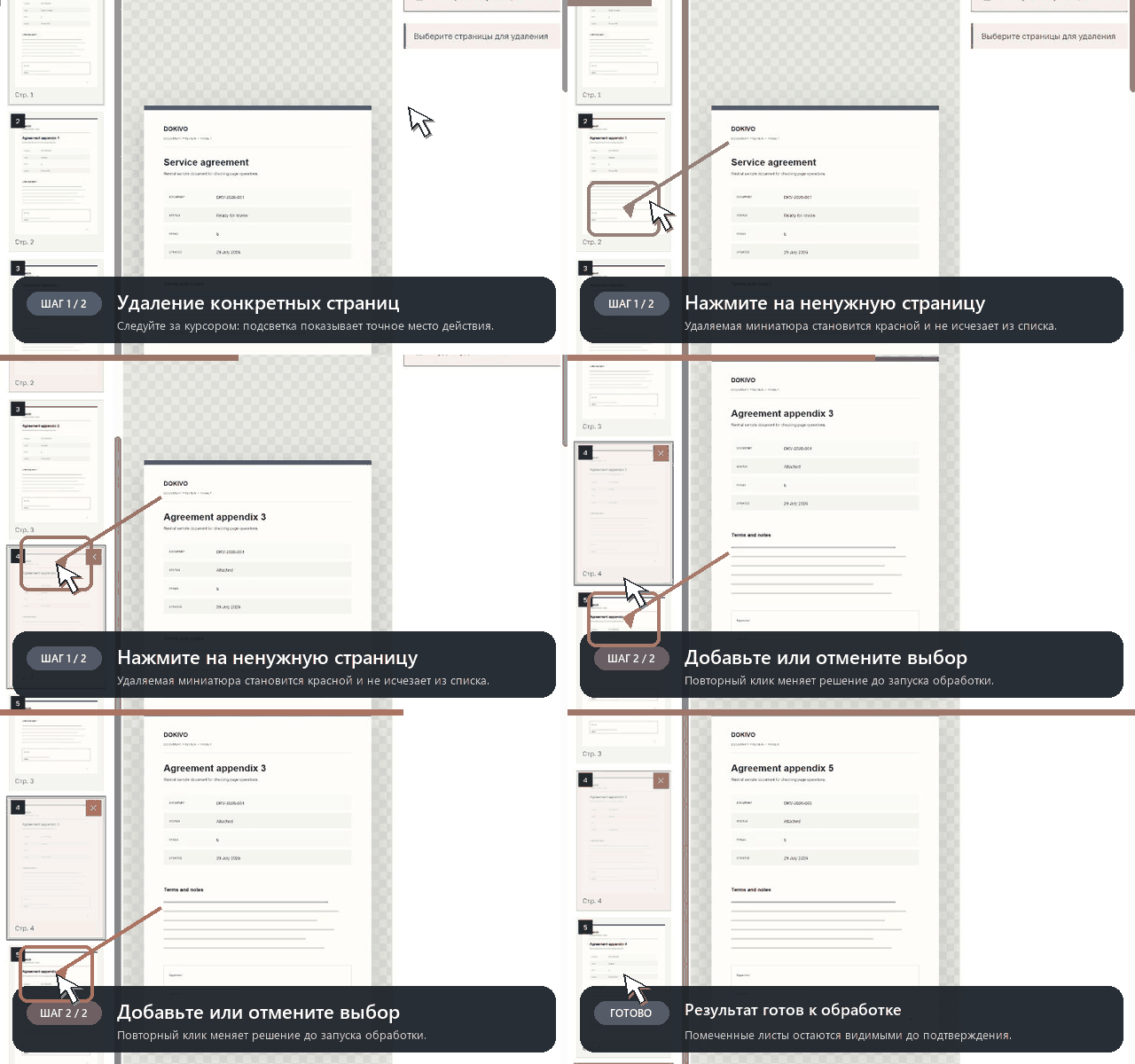
- Нажмите на страницы, которые нужно удалить: они останутся видимыми и будут помечены.
- Убедитесь, что в документе остаётся хотя бы одна страница, скачайте PDF и проверьте соседние страницы в местах удаления.
Граница операции: В результате должна остаться хотя бы одна страница.
Что проверить после удаления страниц
Удаление меняет нумерацию и может разорвать ссылки, оглавление или последовательность приложений. До запуска сохраните перечень удаляемых страниц по их содержимому, а не только по номеру, особенно если в документе уже есть печатная нумерация.
- Сверьте соседние страницы вокруг каждого удалённого диапазона и итоговое количество страниц.
- Откройте оглавление, закладки и внутренние ссылки: они могут вести на сместившуюся или отсутствующую страницу.
- Если документ подписан, считайте новую версию отдельным документом и перепроверьте подпись и правила хранения оригинала.
Покажите действие на экране
Точный выбор страниц по миниатюрам до запуска операции.
Если операция остановилась
Если удалить отмеченные страницы нельзя, снимите выбор хотя бы с одной страницы: пустой PDF сервис не создаёт.
Как принять результат
- Должна остаться хотя бы одна страница
- Проверьте листы до и после удаления
- Печатные номера могут отличаться от порядка PDF
Что делать дальше
Инструкция отвечает за подготовку, диагностику и приёмку результата; параметры запуска и контракт файла находятся на странице инструмента.