Как преобразовать PowerPoint в PDF или PDF/A
Здесь — подготовка и проверка результата
Эта инструкция помогает подготовиться к операции «PowerPoint в PDF», распознать ошибку и принять результат. Сам файл обрабатывается только на странице инструмента.
Определите, нужны ли скрытые слайды и заметки: PDF хранит статические страницы и не переносит анимацию, видео и интерактивные триггеры.
Порядок подготовки и проверки
- Откройте /workspace/?tool=powerpoint-to-pdf и добавьте PPTX, PPT или ODP.
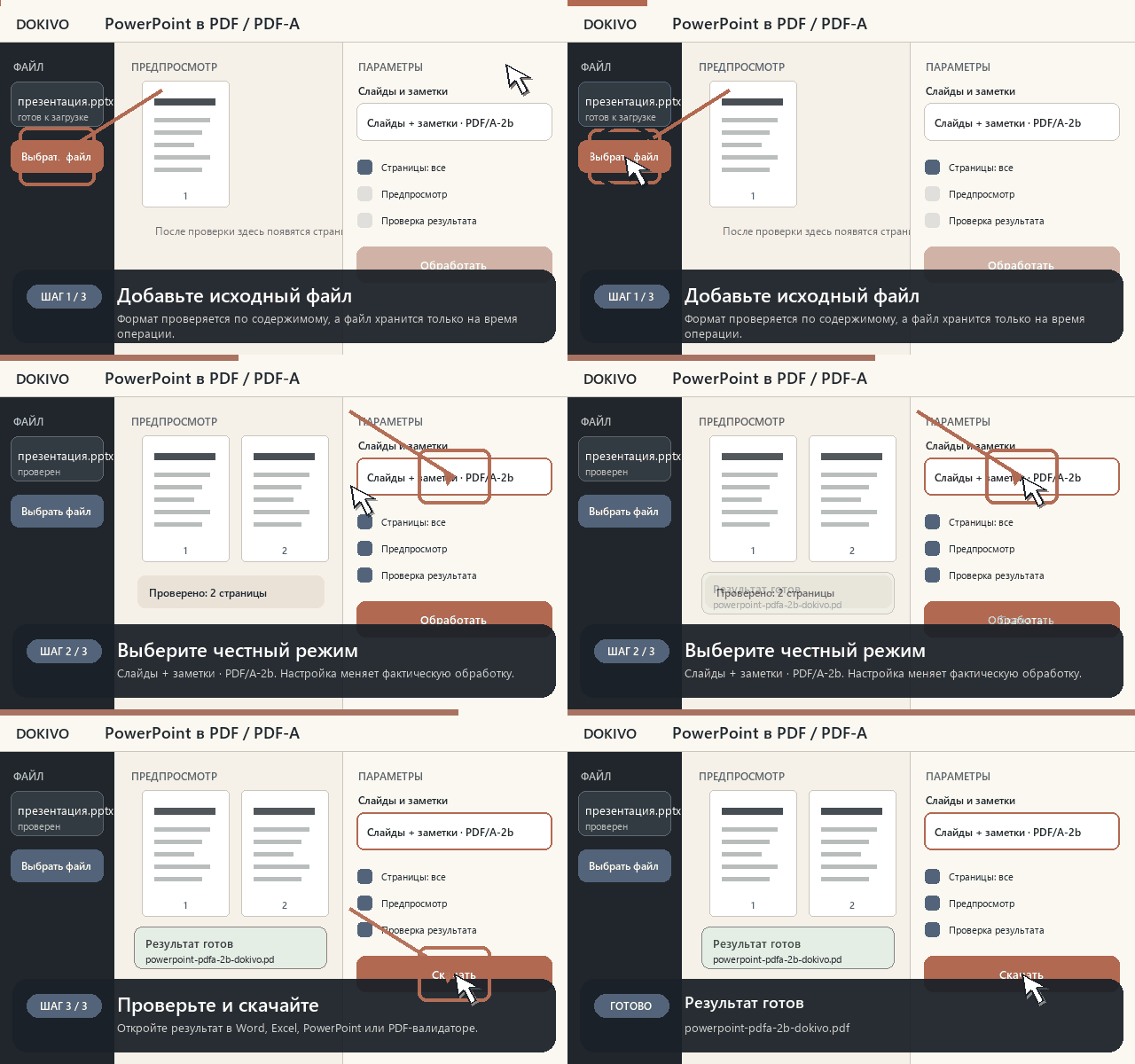
- Выберите диапазон слайдов, скрытые слайды, страницы заметок, закладки и обычный PDF либо профиль PDF/A.
- Проверьте миниатюры, порядок и предупреждения о шрифтах, затем создайте результат.
- После скачивания сверьте диаграммы, формулы, мелкий текст, фон, заметки и последнюю страницу.
Граница операции: Анимация, переходы, звук, видео и интерактивные триггеры не переносятся в PDF.
Что останется от презентации в статическом PDF
PDF сохраняет вид выбранных слайдов, но не сценарий показа. Анимация, видео, переходы и интерактивные триггеры не воспроизводятся, поэтому ключевое состояние каждого слайда должно быть понятно на одном статичном кадре.
- Решите отдельно, включать ли скрытые слайды и страницы заметок: это разные виды содержимого для разных получателей.
- Проверьте диаграммы, формулы и текст с редкими шрифтами на нескольких слайдах, а не только обложку.
- Если без анимации теряется смысл, отправьте исходный PPTX вместе с PDF или перестройте слайд как статическую последовательность.
Покажите действие на экране
Выбор слайдов, заметок и архивного профиля перед созданием статичного PDF.
Если операция остановилась
Если нужен показ с анимацией или видео, используйте исходный PPTX. Если заметки не должны попасть получателю, отключите их до повторной обработки.
Как принять результат
- Проверьте скрытые слайды и заметки
- Видео и анимация станут статичными
- Редкие шрифты могут изменить переносы
Что делать дальше
Инструкция отвечает за подготовку, диагностику и приёмку результата; параметры запуска и контракт файла находятся на странице инструмента.