Как преобразовать PDF в Word
Здесь — подготовка и проверка результата
Эта инструкция помогает подготовиться к операции «PDF в Word», распознать ошибку и принять результат. Сам файл обрабатывается только на странице инструмента.
DOKIVO создаёт только редактируемый DOCX: цифровой текст и таблицы восстанавливаются структурно, а страницы-сканы автоматически проходят OCR.
Порядок подготовки и проверки
- Откройте /workspace/?tool=pdf-to-word, добавьте PDF и выберите страницы.
- Укажите русский, английский или оба языка распознавания и выберите качество OCR для страниц без текстового слоя.
- Проверьте миниатюры и предупреждение о сложных таблицах, колонках, сносках и стилях, затем создайте DOCX.
- Откройте DOCX в Word или LibreOffice и сверьте числа, имена, переносы, таблицы и количество страниц.
Граница операции: PDF не хранит исходные стили Word; сложные таблицы, колонки, сноски и результаты OCR требуют проверки.
Что проверить в Word после преобразования PDF
DOCX нужен для правки содержания, поэтому проверяйте не только внешний вид, но и возможность выделить отдельные слова. Простой текстовый PDF и скан страницы требуют разной обработки; сложная таблица может потребовать ручной доводки.
- Откройте результат в Word и измените одно слово в копии. Так вы отличите редактируемый текст от изображения страницы.
- Сверьте порядок абзацев, разрывы страниц, таблицы, цифры и переносы. Проверяйте начало и конец документа, а не только первую страницу.
- Если в исходнике только сканы, проверьте язык распознавания и особенно имена, даты и суммы. Автоматический результат нельзя принимать без чтения.
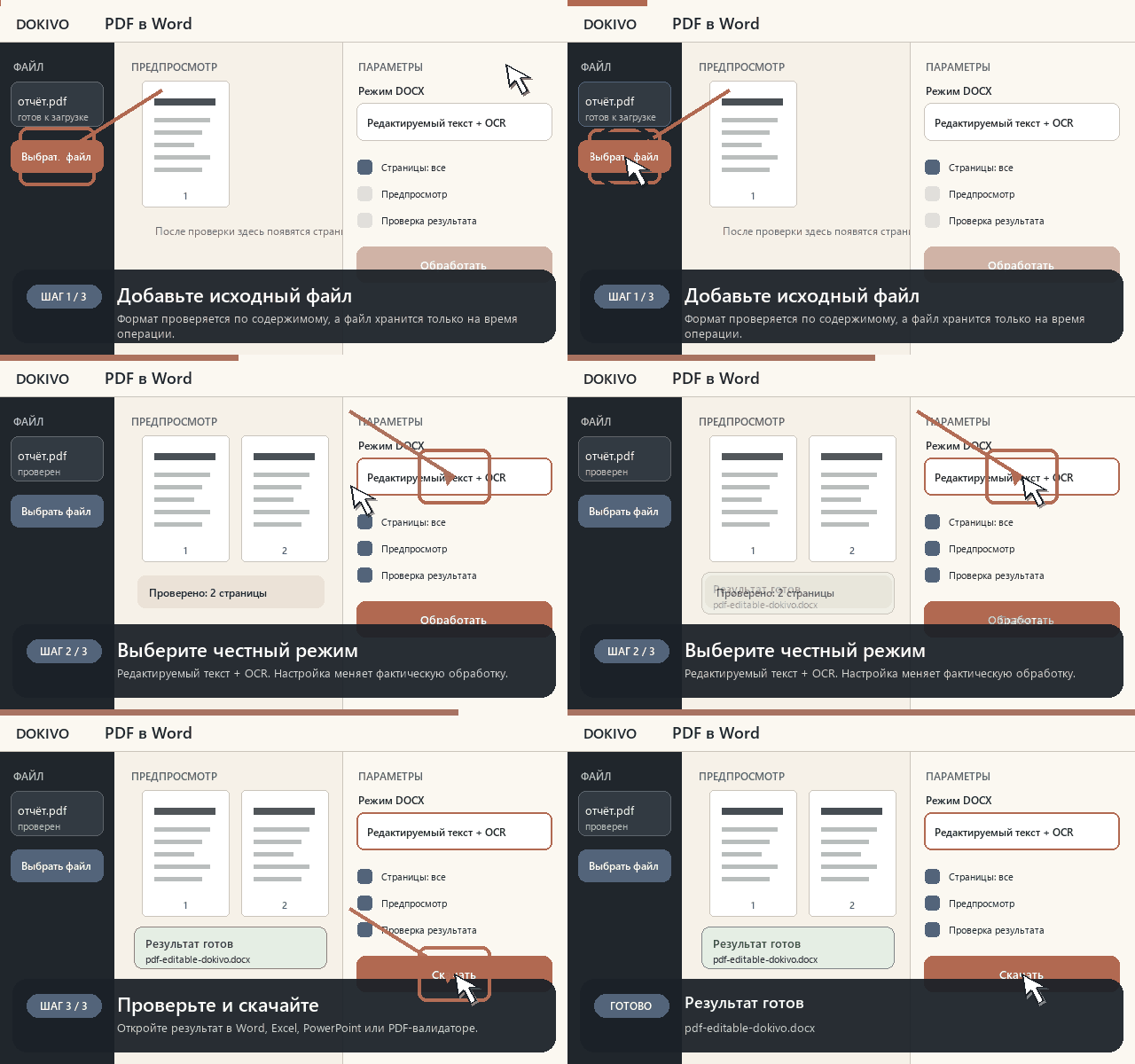
Покажите действие на экране
Редактируемый текст, таблицы Word и отдельные изображения; OCR для сканов.
Если операция остановилась
Если скан распознан плохо, проверьте язык и увеличьте качество OCR до 280 или 320 DPI. Страница целиком не подменяет редактируемый результат изображением: при невозможности восстановить текст операция завершится явной ошибкой.
Как принять результат
- Проверьте сложные таблицы и объединённые ячейки
- Сверьте переносы, колонки и сноски
- После OCR проверьте имена, даты и суммы
Что делать дальше
Инструкция отвечает за подготовку, диагностику и приёмку результата; параметры запуска и контракт файла находятся на странице инструмента.