Как сохранить Excel в PDF
Здесь — подготовка и проверка результата
Эта инструкция помогает подготовиться к операции «Excel в PDF», распознать ошибку и принять результат. Сам файл обрабатывается только на странице инструмента.
Выберите листы и область печати так, чтобы широкие таблицы не обрезались на границе страницы.
Порядок подготовки и проверки
- Откройте /workspace/?tool=excel-to-pdf и добавьте XLSX, XLS или CSV.
- Отметьте нужные листы, задайте их порядок и при необходимости ограничьте область печати.
- Выберите формат бумаги, ориентацию, поля и масштаб, затем создайте PDF.
- После скачивания проверьте заголовки, ширину столбцов, разрывы страниц и последнюю строку каждого листа.
Граница операции: Макросы и внешние ссылки не выполняются; сложное оформление может отличаться от Microsoft Excel.
Как не обрезать широкую таблицу при печати
PDF строится по печатному представлению книги, а не по тому, как лист помещается в окне Excel. Перед запуском определите область печати, ориентацию и масштаб каждого выбранного листа; автоматическое уменьшение иногда делает цифры нечитаемыми.
- Проверьте разрывы страниц и повтор заголовков таблицы на следующих листах PDF.
- Для широкой таблицы сначала попробуйте альбомную ориентацию и меньшие поля, а уже затем сильное масштабирование.
- В PDF попадут рассчитанные значения, а не интерактивные формулы, макросы или внешние подключения; сравните контрольные суммы после экспорта.
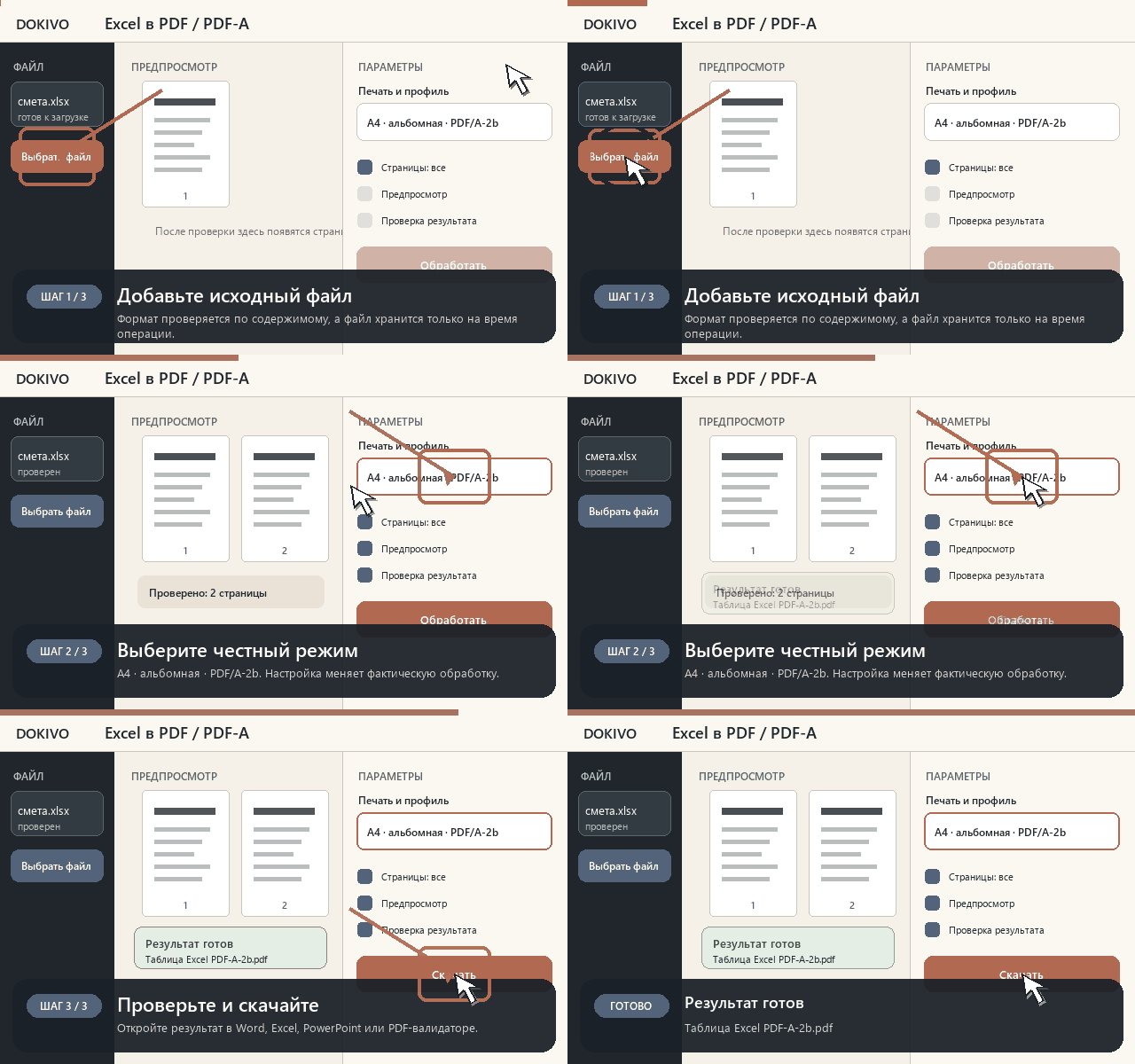
Покажите действие на экране
Выбор листов, области печати, бумаги и масштаба по предпросмотру.
Если операция остановилась
Если часть таблицы не помещается, выберите альбомную ориентацию, уменьшите поля или масштаб. Макросы и внешние подключения при обработке не запускаются.
Как принять результат
- Проверьте разрывы страниц и ширину колонок
- Редкие шрифты могут быть заменены
- Макросы и внешние подключения не выполняются
Что делать дальше
Инструкция отвечает за подготовку, диагностику и приёмку результата; параметры запуска и контракт файла находятся на странице инструмента.