Как посмотреть EXIF фотографии и сохранить отчёт JSON
Перед публикацией фотографии полезно проверить, что записано о камере, съёмке и местоположении. Показываем, как читать карточки EXIF, раскрывать длинные теги и сверять скачанный отчёт.

Что можно узнать по файлу фотографии
Фотограф передаёт редактору два изображения одного кадра. У первого сохранились параметры съёмки, второе прошло через редактор и пересылку. Редактору нужны параметры съёмки для архива и отдельная проверка координат в копии для размещения. В такой ситуации полезно посмотреть EXIF фотографии, сверить доступные поля и сохранить отчёт именно о тех копиях, с которыми вы работали.
EXIF хранит записанные приложением или камерой значения. Среди них могут быть модель устройства, дата съёмки, ориентация, выдержка, диафрагма, чувствительность и координаты. Состав зависит от формата, настроек и дальнейшей обработки. Пустая строка в отчёте означает, что соответствующее значение не удалось прочитать в данном файле. По одному отсутствующему полю нельзя восстановить историю пересылок, а найденную дату имеет смысл сверить с другими сведениями о кадре.
В ноябрьском обновлении DOKIVO улучшил чтение карточек EXIF на узком экране. Основные группы остаются доступны сразу. Список технических тегов открывается по запросу, а длинные имена переносятся внутри своей колонки. Это позволяет одновременно видеть имя поля и его значение, в том числе если имя состоит из одного длинного слова.
Почему формат файла важнее расширения
Название файла можно изменить, сохранив прежние байты. Поэтому при разборе DOKIVO использует сигнатуру контейнера, сведения парсера и имя файла. Карточка формата помогает заметить расхождение и понять, где в этом контейнере могут располагаться данные. Для JPEG EXIF обычно находится в отдельном сегменте. В PNG для него существует необязательный блок eXIf. Текстовые блоки PNG и XMP могут существовать отдельно.
Поддерживаемые поля разбирает библиотека ExifReader. DOKIVO приводит считанные значения к удобному для чтения и выгрузки виду, раскладывает их по группам и сохраняет отдельный набор технических тегов. Например, параметры съёмки удобно читать вместе, а информацию о формате файла и координаты рассматривать отдельно. Названия некоторых полей оставлены в исходной технической форме, чтобы их можно было найти в описании формата или сопоставить с отчётом другой программы.
Формат и смысл полей описаны в стандарте Exif от CIPA и JEITA. Структура блока eXIf описана в спецификации PNG W3C. Эти документы объясняют, где искать значение. Само значение в конкретной фотографии остаётся записанной характеристикой файла и может быть изменено при его подготовке.
Как длинная подпись поместилась на 390 пикселях
Один из контрольных тегов называется ComponentsConfiguration. Раньше в узкой карточке это имя занимало больше ширины, чем отводилось колонке. Оно накладывалось на соседнее значение. При поиске конкретного технического поля такое пересечение мешает понять, к какой строке относится расшифровка.
Подписи и значения теперь показаны кеглем 12 CSS-пикселей с межстрочным интервалом 1,5. Колонки могут сужаться внутри карточки, а длинные имена переносятся внутри своего поля. Значение остаётся в правой колонке, даже когда подпись занимает две строки. В свёрнутом виде остаётся краткая строка с числом технических тегов. В рабочем просмотре выберите «Показать технические теги», затем откройте нужный блок карточки.
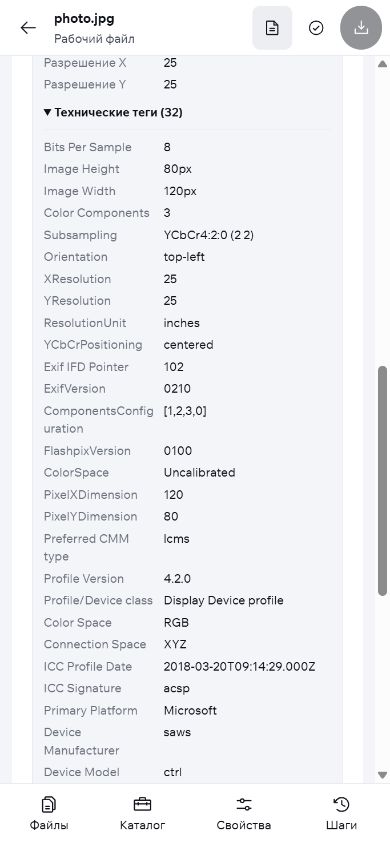
Разделение особенно заметно при сравнении нескольких файлов. Сначала достаточно проверить формат, модель и время, а при расхождении можно раскрыть подробности только у нужного изображения. Экспорт использует значение настройки технических тегов. Свёрнутое состояние конкретной карточки отвечает за показ на экране.
Какой отчёт скачать: JSON или CSV
JSON удобен, если нужно сохранить группы и проверить результат скриптом. Записи разделены по файлам, внутри каждой собраны поля отчёта. CSV полезен для сортировки и фильтрации в электронной таблице: одна строка связывает файл, группу, тег и значение. Скачанный отчёт можно открыть отдельно и проверить без возврата к вкладке обработки.
| Задача | Формат | Что сравнить |
|---|---|---|
| Проверка снимков скриптом | JSON | Набор файлов и конкретные поля в группах |
| Ручная сверка серии кадров | CSV | Строки нужного тега для разных файлов |
| Уточнение длинного имени поля | Карточка и технические теги | Связку имени тега и значения до экспорта |
Если в отчёте есть координаты, сохраняйте его с той же осторожностью, что и исходную фотографию. Просмотр EXIF оставляет данные в исходнике. Для копии перед публикацией предусмотрен отдельный инструмент удаления EXIF из фото. После удаления полезно открыть полученный файл в просмотре повторно и проверить именно те поля, которыми вы не хотите делиться.
Сверить две версии снимка за один проход
- Назовите копии различимо, например
кадр-оригинал.jpgикадр-для-публикации.jpg. Добавьте обе в просмотр EXIF. - Сверьте определённый формат и группы полей каждой карточки. Если стоит задача найти GPS, проверяйте соответствующую группу у каждого файла отдельно.
- Включите технические теги, если нужно сохранить спорное поле. Раскройте его карточку и запишите точное название тега для повторной проверки.
- Выберите формат отчёта, выполните операцию и откройте скачанный файл. Проверьте, что результат относится к обеим копиям и содержит нужные группы.
Допустим, у обеих копий одинаковая картинка, но у первой в отчёте есть параметры камеры, а у второй доступен только размер изображения. Такой итог даёт практическое основание хранить оригинал отдельно от версии для передачи. Если нужен точный список действий в интерфейсе, откройте инструкцию по просмотру EXIF.
Что показали экранная проверка и скачанный JSON
В проверке 5 ноября 2026 года карточки открыли во встроенном браузере на ширинах 1440 и 390 CSS-пикселей. Проверили компактный вид, раскрытые технические теги и длинную подпись ComponentsConfiguration. На финальной версии подпись переносилась, оставляя место для значения. Измеренная ширина страницы укладывалась в окно, в консоли финальной вкладки не было ошибок и предупреждений.
На первом установленном варианте из той же операции скачали два JSON, по одному на каждом размере экрана. Отдельное серверное чтение подтвердило содержимое по контрольному образцу. Скачивания совпали побайтно. После доработки переноса надписей проверку интерфейса повторили на финальной версии. Проверка JSON относится к двум скачиваниям с контрольным входом, а экранная приёмка охватывает два размера окна в одном браузере.
От карточки к файлу, который можно сверить
Карточка файла. Начните с распознанного формата, основных групп и предупреждения о GPS. Сверьте те поля, которые нужны для текущей задачи.
Подробности. Включите технические теги и раскройте блок нужного файла. Длинное имя поля переносится в своей колонке, значение остаётся рядом.
Выгрузка. JSON сохраняет группировку. CSV раскладывает сведения по строкам. Проверьте выбранные файлы и настройки технических тегов в самом отчёте.
Частые вопросы
Почему дата файла и дата съёмки отличаются?
Дата в файловой системе относится к экземпляру файла на устройстве, а дата EXIF считывается из поля внутри изображения. Копирование и обработка могут изменить одну или обе отметки. Для важных решений сверяйте их с источником кадра.
Если EXIF пуст, в файле совсем нет метаданных?
Отчёт описывает доступные поля EXIF и сведения о контейнере. В изображении могут отдельно храниться XMP, IPTC или текстовые блоки, в зависимости от формата.
Можно ли посмотреть EXIF без экспорта?
Да. Основные поля доступны в карточках, а технические теги открываются по запросу. Скачивание пригодится, когда данные нужно хранить, сравнивать или обрабатывать отдельно.